---
title: "Como Criar uma Mensagem - Editor HTML"
slug: "clone-como-criar-uma-mensagem-editor-html"
updated: 2023-12-19T17:35:12Z
published: 2023-12-19T17:35:12Z
canonical: "help.hiplatform.com/clone-como-criar-uma-mensagem-editor-html"
---
> ## Documentation Index
> Fetch the complete documentation index at: https://help.hiplatform.com/llms.txt
> Use this file to discover all available pages before exploring further.
# Como Criar uma Mensagem - Editor HTML
## Sobre a função
Se você já possui uma mensagem em html e deseja utilizá-la na plataforma siga os passos abaixo. Nesse artigo você também encontra dicas para criar um html da forma correta para utilização em e-mail marketing.
## Como fazer
No módulo de E-mail Marketing siga os passo abaixo para importar uma mensagem no editor HTML.
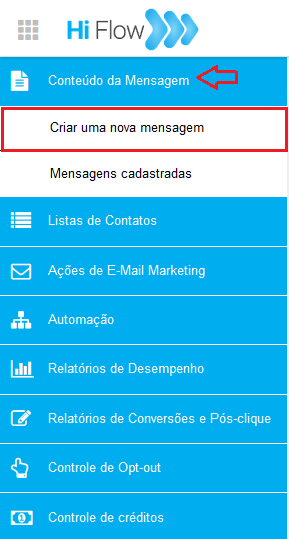
1 - 1 - No menu lateral esquerdo, clique no ícone “Conteúdo da Mensagem” e selecione a opção “Criar uma nova mensagem”.
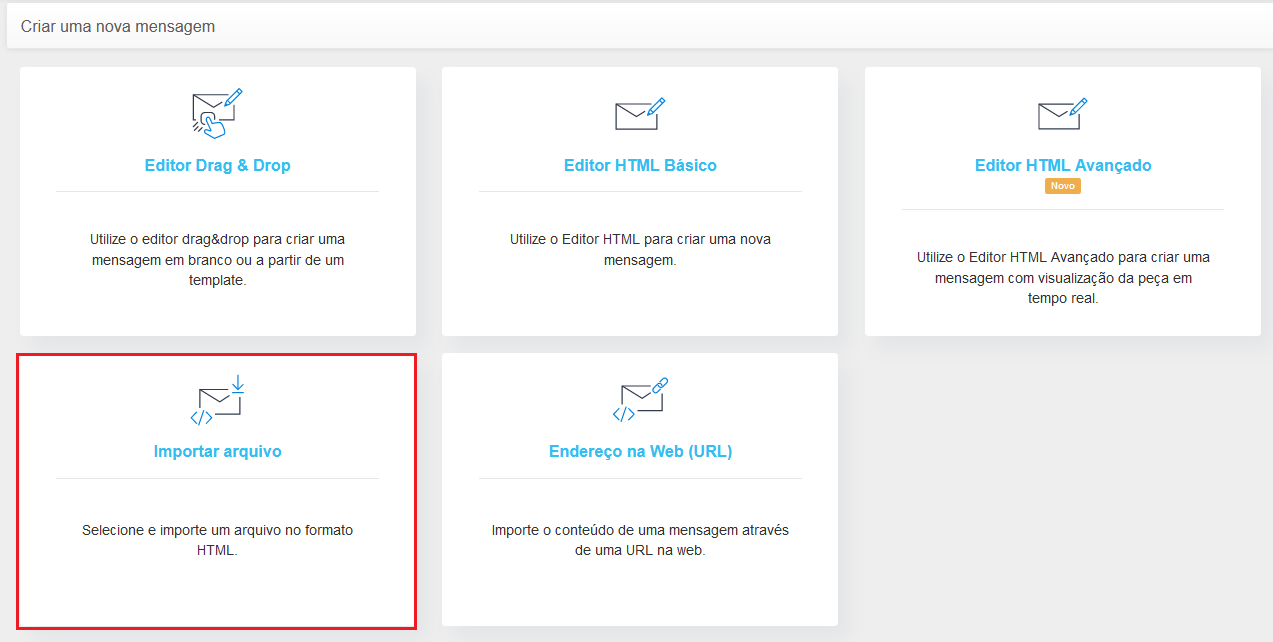
2 - Clique na opção "Importar Arquivo".
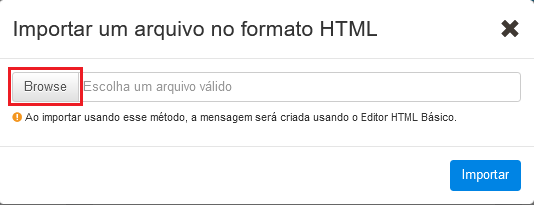
3 - Uma janela para a seleção do arquivo é exibida. Clique no botão "Browser" para escolher o arquivo html que deve ser inserido na plataforma.
4 - É exibida a janela de arquivos do seu computador. Utilize o clique duplo do mouse para escolher o arquivo html desejado.

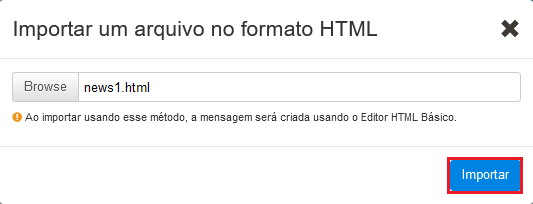
5 - Escolhido o arquivo clique no botão "Importar".
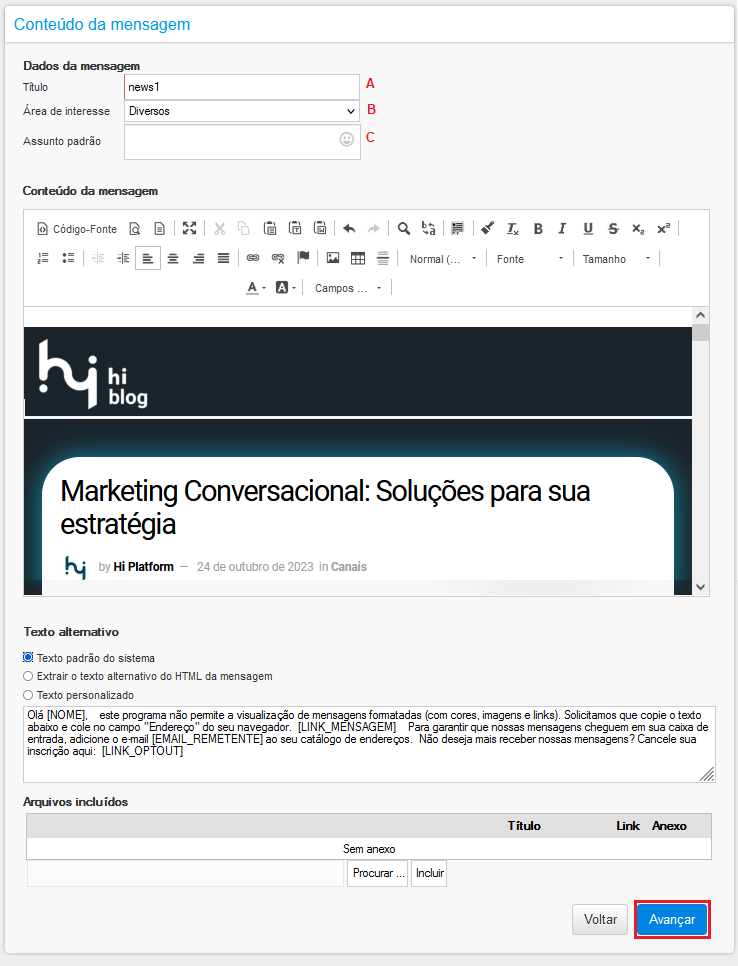
6 - O Editor HTML Básico é aberto com a mensagem importada. Prrencha os dados conforme orientação abaixo e clique no botão "Avançar" ao final da tela.
A - Informe o título da mensagem B - Caso utilize o recurso de área de interesse selecione a área deseja. C - Opcionalmente informe um assunto para a mensagem. Você também pode deixar para inserir o assunto na ação. Clique no botão "Avançar" ao final da tela.
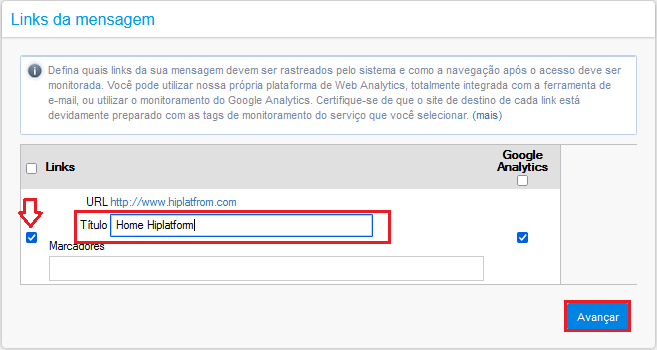
7 - Ao avançar é apresentada a tela de "Links da mensagem". Nessa tela encontramos todos os links inseridos na peça. É importante o item link estar habilitado, pois caso contrário, a plataforma não irá contabilizar as estatísticas de clique. Atribua um título ao link pois isso facilita a leitura nas estatísticas da ação. O google analytics é opcional. Se habilitado irá inserir os parâmetros necessarios no link e você poderá rastrear pelo analytics. Após fazer os ajustes desejados clique no botão "Avançar" no rodapé da página.
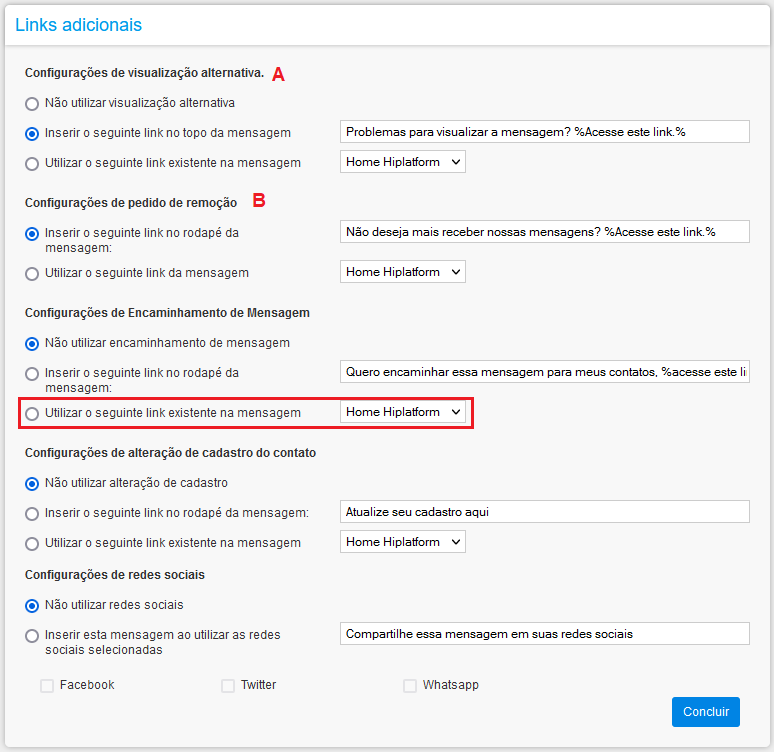
8 - Na tela seguinte encontramos os "Links Adicionais" . Por padrão a plataforma insere em todas as suas mensagens o link de visualização alternativa (A) e o pedido de remoção (B). A visualização alternativa pode ser retirada, já o link de “Pedido de remoção” é obrigatório não sendo possível a remoção. No item em destaque é possível utilizar um link do seu html para a mesma função do link da plataforma. Para finalizar clique no botão "Concluir" no rodapé da página.
### Regras Gerais para Criação das Mensagens
A mensagem é um dos itens responsáveis para o sucesso da sua ação e, portanto, algumas regras devem ser seguidas neste momento.
- A mensagem não deve ser composta apenas por imagens. Muitos provedores de e-mail bloqueiam mensagens nesse formato.
- Não escreva textos dentro das imagens.
- Crie peças responsivas, mais de 40% dos usuários visualizam suas mensagens em dispositivos móveis.
- Não crie peças muito longas, pois o cliente precisará fazer várias rolagens principalmente se estiver visualizando em um dispositivo móvel.
- Crie mensagens com até 600 pixels de largura.
- Personalize a sua mensagem. Isso ajuda a melhorar o relacionamento entre marca e cliente, pois faz o cliente se sentir único. Lembre-se que você está se relacionando com pessoas.
### Estrutura do HTML
O arquivo HTML não deve ultrapassar o tamanho de 50 KB. As imagens de sua peça devem ter 72 dpi de resolução, sistemas de cores RGB e formatos: JPEG ou GIF. Opte pelo layout feito com tabelas, de preferência do modo mais simples alinhando uma tabela dentro de outra, pois alguns leitores de e-mail não possuem suporte adequado às tags rowspan e colspan, portanto, este método garante uma melhor estabilidade no layout pois não depende do CSS para fixar os elementos e é aceito pela maioria dos leitores de e-mail. No caso de imagens linkadas, de preferência, utilize mapas clicáveis para não utilizar uma imagem muito grande alinhada dentro da tag, evitando assim as ferramentas de anti-spam mais utilizadas.
Exemplo de método **NÃO** recomendado:
```
 ```
**Método recomendado:**
```
 ```
Evite inserir:
- CSS, style, span style
- background (body background=”file”, body style=”background-image:url, td background=”file”, td
- style=”background-image:url)
- div ou JavaScript
A utilização desses códigos prejudica a visualização do layout, e alguns deles nem mesmo serão interpretados por clientes de e-mail (Outlook, Thunderbird, Eudora, Apple Mail, KMail) ou webmails (Hotmail, Yahoo, Google Mail, Bol, etc).
Não indicamos o uso de Frames em nenhuma hipótese, pois não há suporte adequado por parte dos clientes de e-mail prejudicando a exibição do conteúdo.
Não é possível o envio de formulários e reprodução de vídeos no corpo da mensagem. Utilize um link que direcione o usuário para página desejada.