---
title: "Conheça os recursos do Hi Chat"
slug: "clone-conheça-o-hi-chat-web"
tags: ["recursos do Hi Chat"]
updated: 2025-05-21T18:03:49Z
published: 2025-05-21T18:03:49Z
canonical: "help.hiplatform.com/clone-conheça-o-hi-chat-web"
---
> ## Documentation Index
> Fetch the complete documentation index at: https://help.hiplatform.com/llms.txt
> Use this file to discover all available pages before exploring further.
# Conheça os recursos do Hi Chat
## Sobre a função:
Neste artigo vamos falar sobre as funcionalidades essenciais para começar a usar o Hi Chat! Sabemos que para manter a qualidade no atendimento é preciso ter recursos que facilitam a rotina dos agentes, oferecendo uma experiência de uso positiva, e assim, garantir a satisfação do cliente e da sua equipe.
## Veja como fazer:
Vamos começar pelos recursos do menu superior da tela:
1- Menu Principal: Amplie ou minimize sua área de trabalho com apenas um clique;
2- Conectar/ Pausa/Desconectar: Pelo botão o agente pode conectar, programar a pausa e desconectar;
3- **Notificações:** As novidades e atualizações de produto podem ser acompanhadas neste item;
4- Ajuda: Pela a opção, você terá acesso a todos os artigos de ajuda no Help Hi Platform, como treinamentos, status da plataforma e para abrir ticket com o suporte;
5- Configurações: Você pode configurar notificações na sua área de trabalho e alertas sonoros para cada novo atendimento ou interação do consumidor. Além disso, você pode customizar as cores das mensagens do consumidor e agente (configuração disponível somente para modo colunas). Também é possível definir o modo de visualização dessas interações, em **Janelas** ou **Colunas**. Quando autorizado pelo gestor da equipe, você pode ajustar a quantidade de conversas simultâneas, exibir a fila de atendimentos e fechar sua fila para não receber novos atendimentos.
---
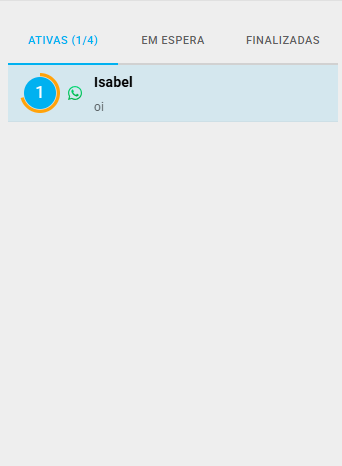
À esquerda, você pode visualizar os atendimentos ativos, em espera e finalizados:
---
Os atendimentos em espera são especificamente do WhatsApp e que foram movidos para espera pelo agente ou automaticamente, já os finalizados são os atendimentos encerrados independente do canal de origem WhatsApp ou Chat. Durante o atendimento o agente consegue realizar as seguintes ações:
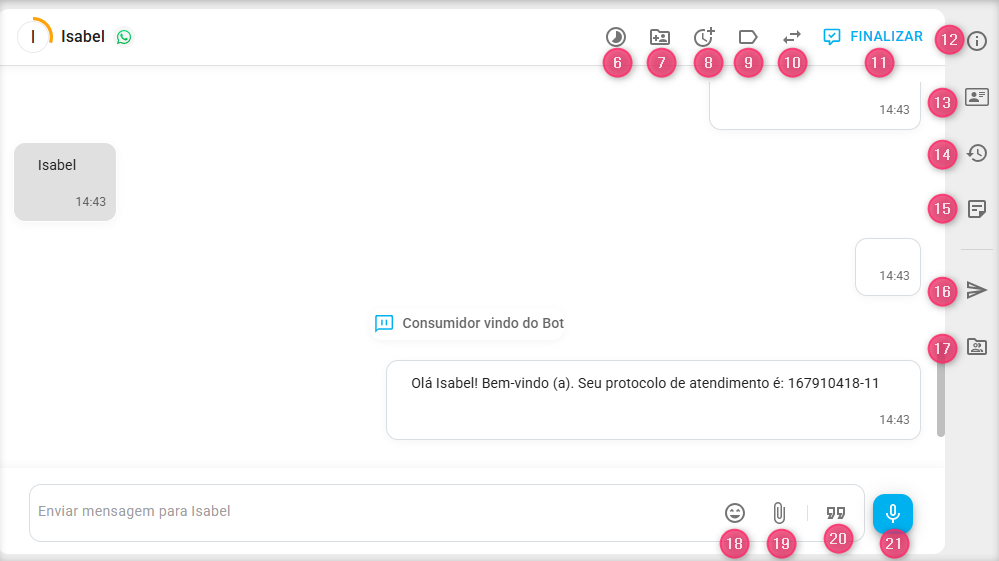
6- **Mover para Em espera:** Permite mover o atendimento para a coluna de espera, o atendimento deixa de ser uma janela ativa;
7- [**Adicionar cliente à carteira**](/v1/docs/clone-como-adicionar-clientes-na-carteira)**:** É possível adicionar o cliente à uma carteira, assim, toda vez que o mesmo entrar em contato será atendido pelo mesmo agente (caso o agente vinculado estiver off-line, a plataforma vai direcionar para outra pessoa disponível);
8- [**Ativar modo ausente**](/v1/docs/clone-como-disparar-frases-de-aus%C3%AAncia)**:** Ao ativar, as mensagens configuradas no modo ausente serão disparadas automaticamente para o consumidor;
9- **Classificar:** É possível tabular o atendimento com os tópicos mais importantes abordados;
10- **Transferir:** Os atendimentos serão transferidos para outros agentes ou departamentos;
11- **Finalizar:** O atendente pode encerrar o atendimento ao clicar no botão;
12- **Informações do atendimento:** Informações sobre o consumidor, protocolo, status, duração do atendimento, departamento e campos personalizados;
13- **Ver consumidor**: Informações somente do consumidor;
14- **Histórico de atendimentos****:** Possibilidade de identificar o consumidor para ter um histórico completo;
15- [**Anotações**](/v1/docs/como-fazer-anota%C3%A7%C3%B5es-sobre-um-atendimento)**:** É possível criar anotações sobre o atendimento;
16- **Disparo de HSM:** Permite enviar mensagens ativas para o consumidor;
17- **Carteira****:** É possível visualizar quais clientes estão na sua carteira;
18- **Emojis:** É possível enviar emojis durante o atendimento;
19- **Anexar arquivo:** Permite compartilhar arquivos com o consumidor durante o atendimento;
20- **Frases rápidas:** Acesso às frases rápidas da operação e individuais;
21- **Áudio:** Permite gravar áudio para o consumidor durante o atendimento.
---
####
####