---
title: "Conectando o canal Google Play no Hi Social"
slug: "hisocial-como-conectar-o-canal-google-play"
updated: 2024-12-03T15:14:16Z
published: 2024-12-03T15:14:16Z
canonical: "help.hiplatform.com/hisocial-como-conectar-o-canal-google-play"
---
> ## Documentation Index
> Fetch the complete documentation index at: https://help.hiplatform.com/llms.txt
> Use this file to discover all available pages before exploring further.
# Conectando o canal Google Play no Hi Social
## Sobre a função:
Conecte o canal Google Play e** **monitore os comentários e avaliações feitas no seu aplicativo.
## Veja como fazer:
Acesse o projeto que você deseja conectar o canal e clique no menu: "Mais (1)> Contas e perfis conectados (2). Pelo botão **Google (3)"**, você vai iniciar a configuração para conectar mais esta conta.

Ao todo, o processo de configuração tem **3 etapas** :
1. Conta de Serviço;
2. Configuração do aplicativo;
3. Concluir a conexão da conta.
Então, vamos iniciar a primeira **etapa**!
Ao clicar no botão **Google Play**, abrirá o modal com as orientações de configuração do aplicativo. 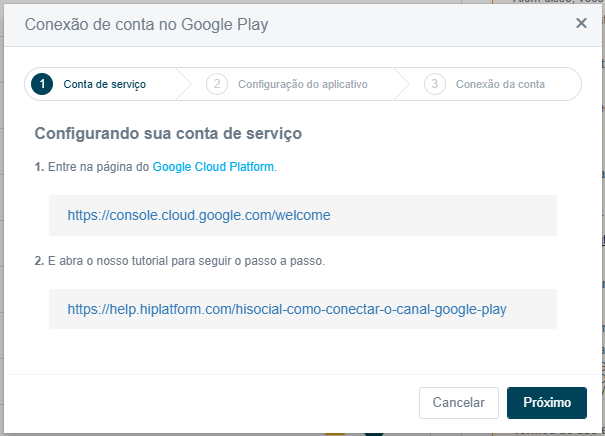
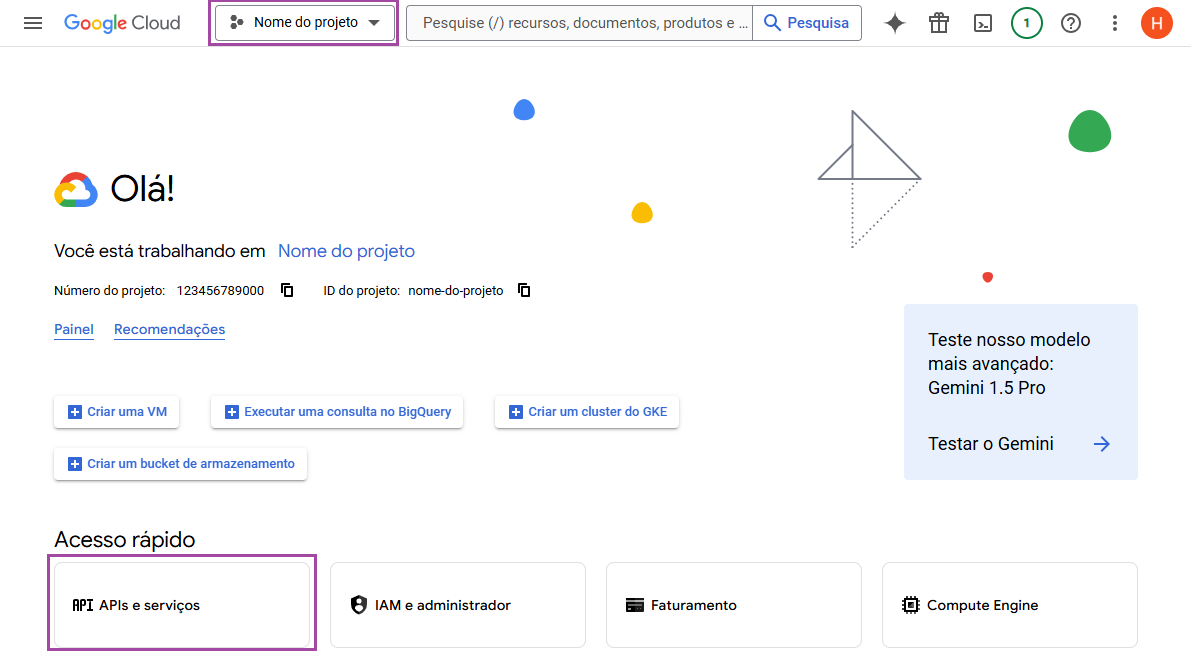
1. Em seguida, acesse o [Google Cloud Platform](https://console.cloud.google.com/welcome) e logue na conta do Google que você vai usar para liberar o acesso da Hi Platform ao seu aplicativo na Google Play Store. Depois de fazer o login, você precisa selecionar o projeto na lista no canto superior esquerdo. Depois de selecionar o projeto você precisa clicar em “**APIs e Serviços**”.
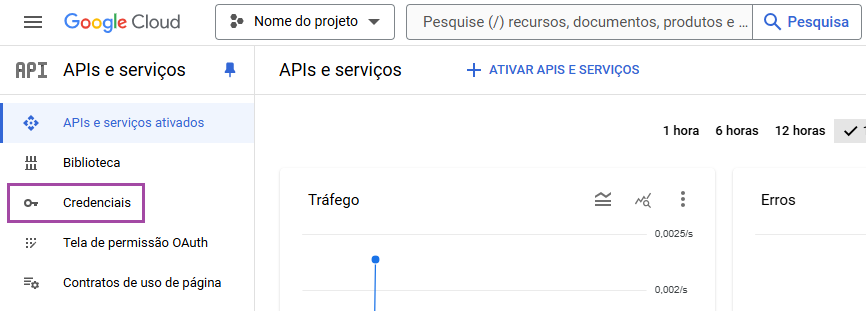
2. Na próxima tela você precisa acessar “Credenciais”.
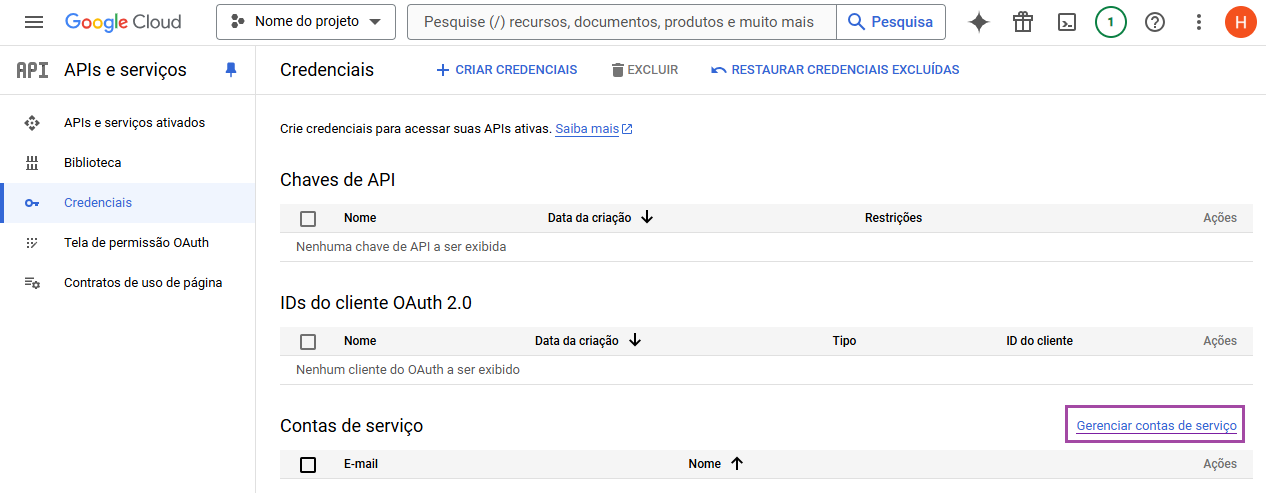
3. Na tela de Credenciais você precisa acessar “**Gerenciar contas de serviço**”.
4. Na tela de Gerenciar contas de serviço você precisa acessar a criação de uma conta de serviço.
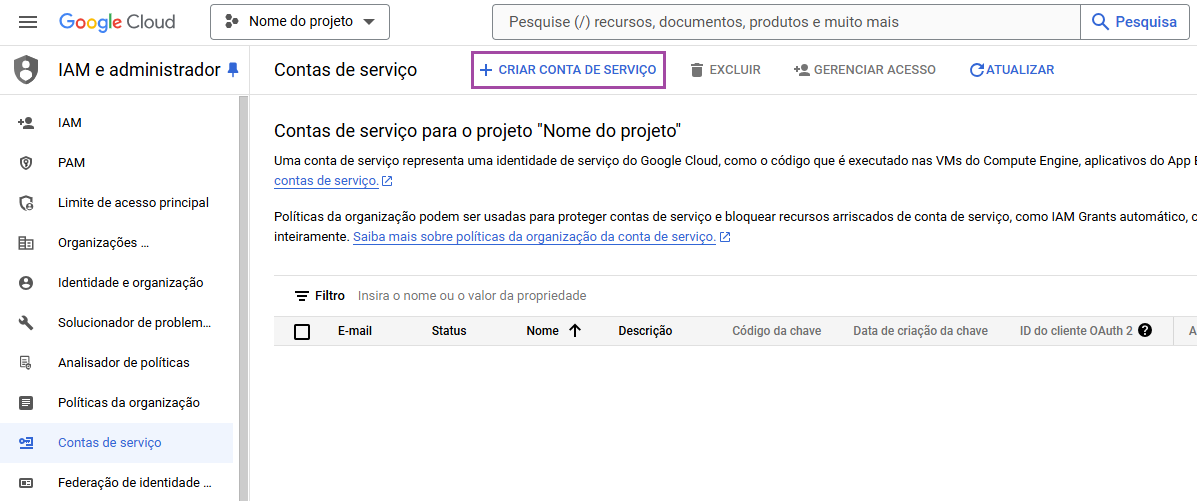
5. No Passo 1 da tela de criação de conta você precisa preencher o campo “**Nome da conta de serviço**”, o ID da conta é criado automaticamente, e a descrição é opcional. Com os campos preenchidos você pode clicar em “**Criar e Continuar**”.

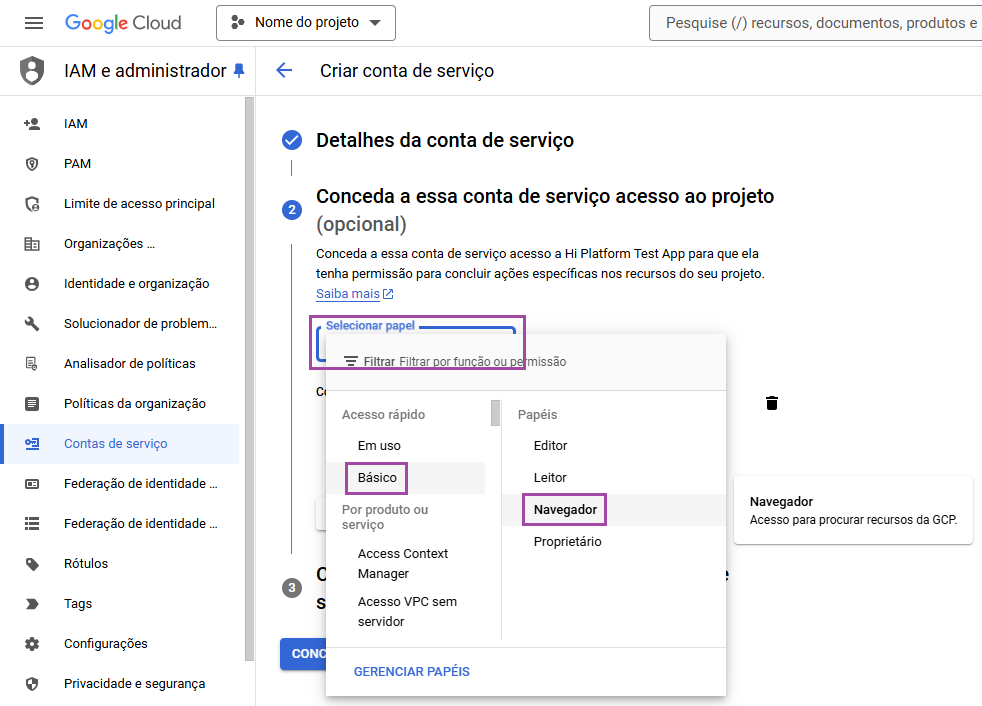
6. No Passo 2 da criação você precisa clicar no campo “**Selecionar papel**” para abrir as opções, nas opções você precisa clicar em “**Básico**” e depois em “**Navegador**”.
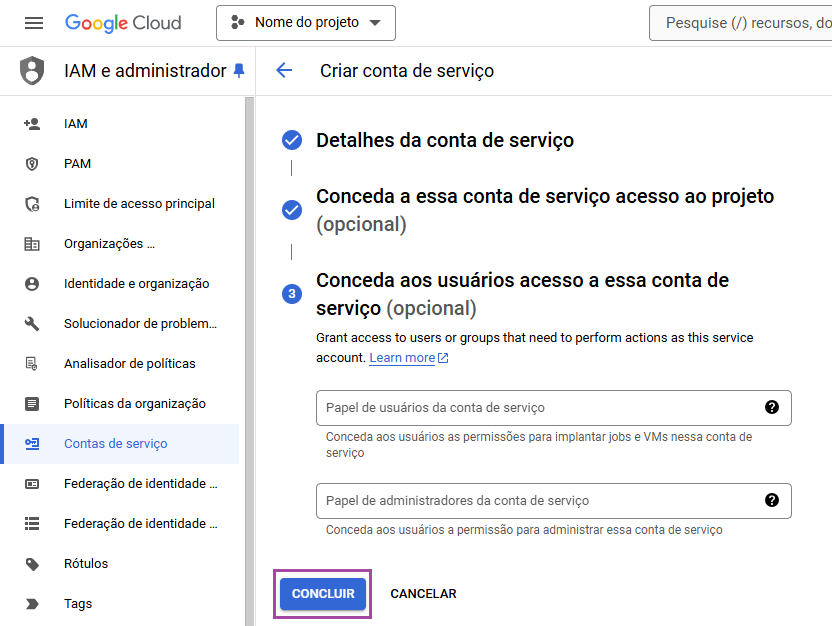
7. No Passo 3 você não precisa preencher nenhum campo, você pode finalizar clicando em “**Concluir**”.
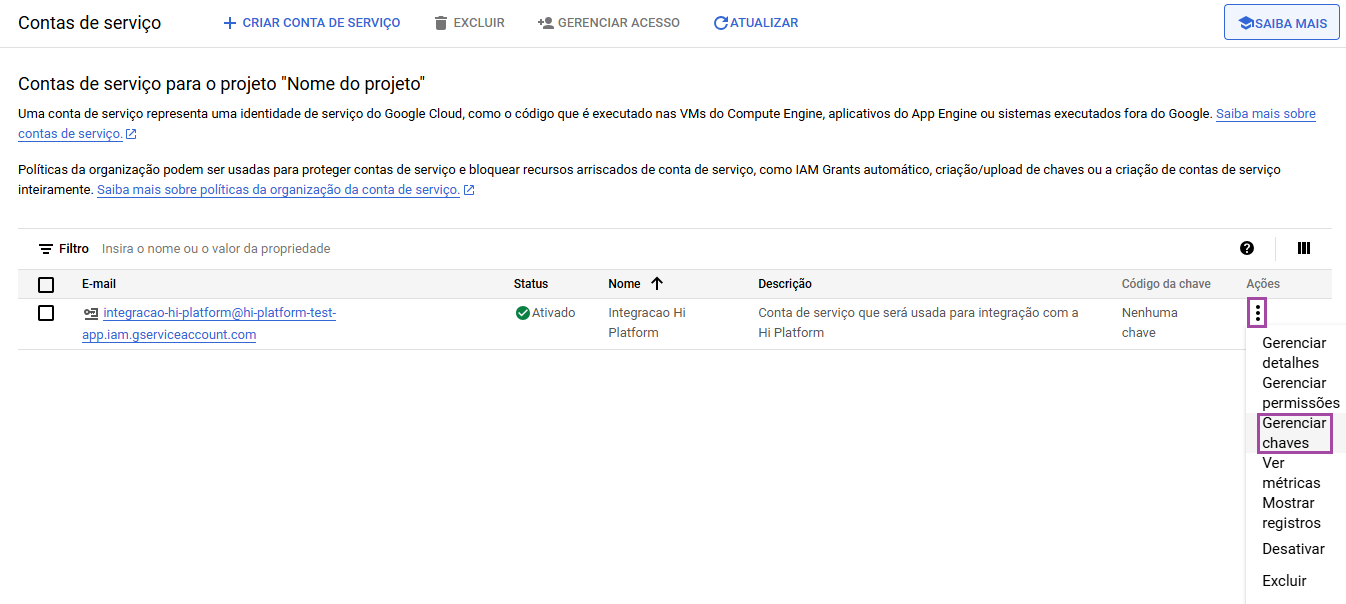
8. Depois de concluir você vai voltar para a lista de contas de serviço, aqui você precisa clicar nos 3 pontos na coluna “**Ações**” e depois em “**Gerenciar chaves**”.
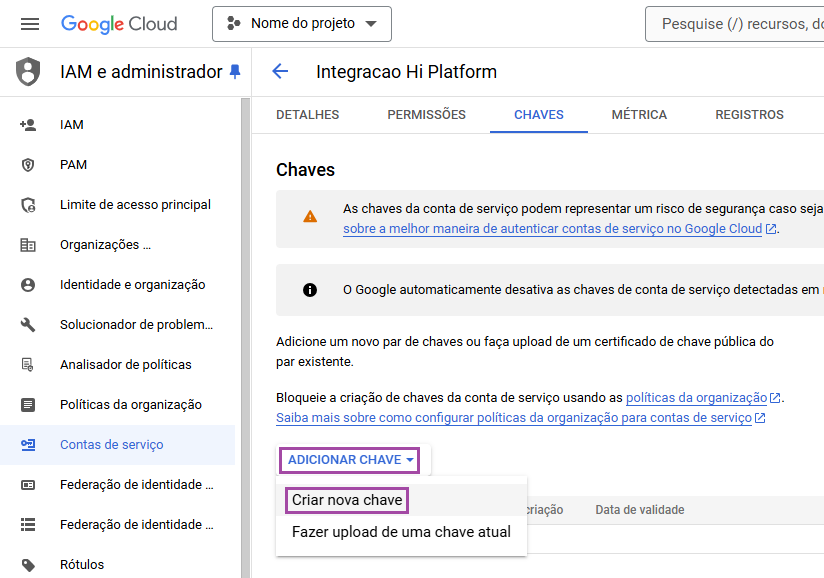
9. Na tela de chaves você precisa clicar em “**Adicionar chave**” e depois em “**Criar nova chave**”.
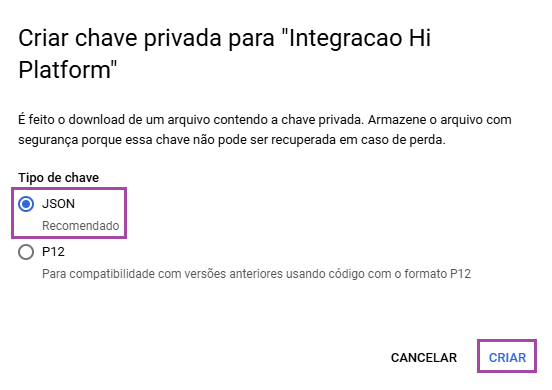
10. Na janela que abrir você pode manter a opção “**JSON**” selecionada e clicar em “**Criar**”.
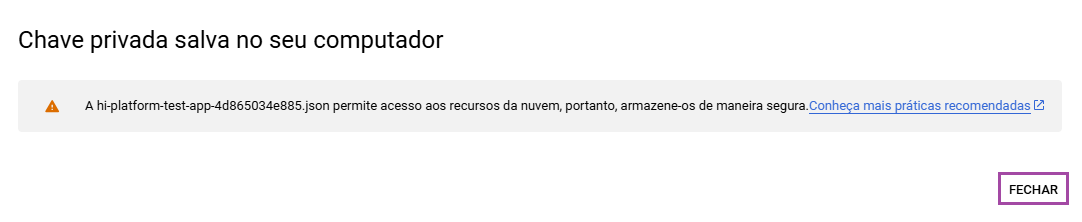
11. Se a chave for criada com sucesso você vai para essa tela de conclusão e seu navegador vai baixar a chave JSON automaticamente. Você pode clicar em “**Fechar**”.
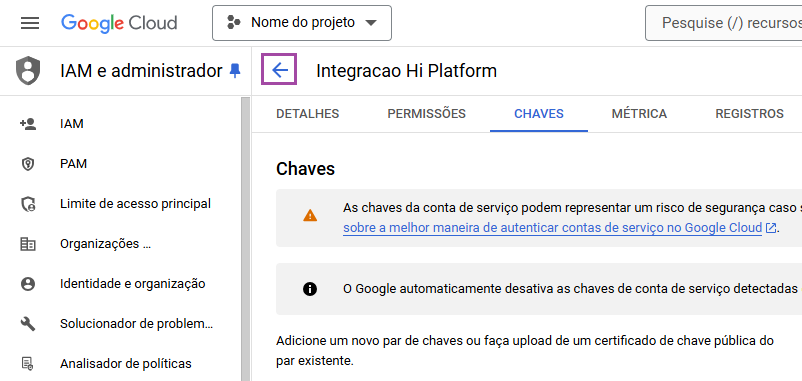
12. Com a chave JSON criada você precisa voltar na lista de contas de serviço clicando na seta do lado do nome da conta de serviço.
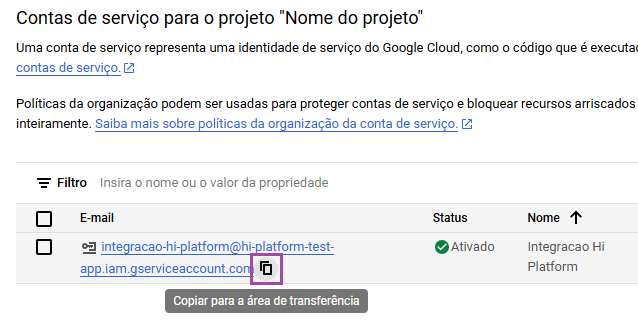
13. Na lista de contas de serviço você precisa copiar o e-mail da conta de serviço, tem um botão na interface para fazer isso.
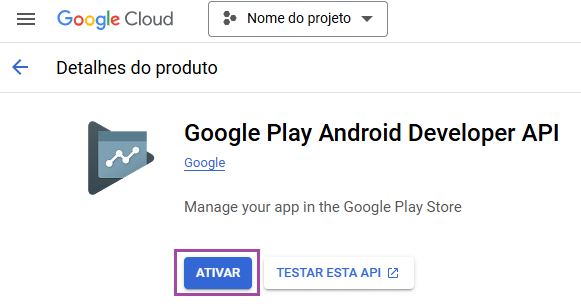
14. Antes de ir para o Google Play Console você precisa ativar a Google Play Android Developer API, [clique aqui](https://console.cloud.google.com/apis/api/androidpublisher.googleapis.com/metrics) para acessar e então clique em “**Ativar**".
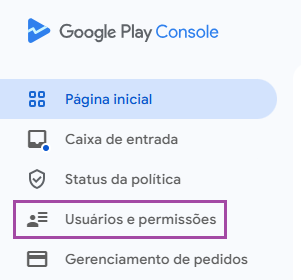
15. Agora você precisa acessar a [Google Play Console](https://play.google.com/console/), ao acessar você precisa selecionar a conta que tem acesso ao aplicativo que você gostaria de monitorar as avaliações na Hi Platform. Quando você estiver na tela inicial você precisa acessar “**Usuários e permissões**”.
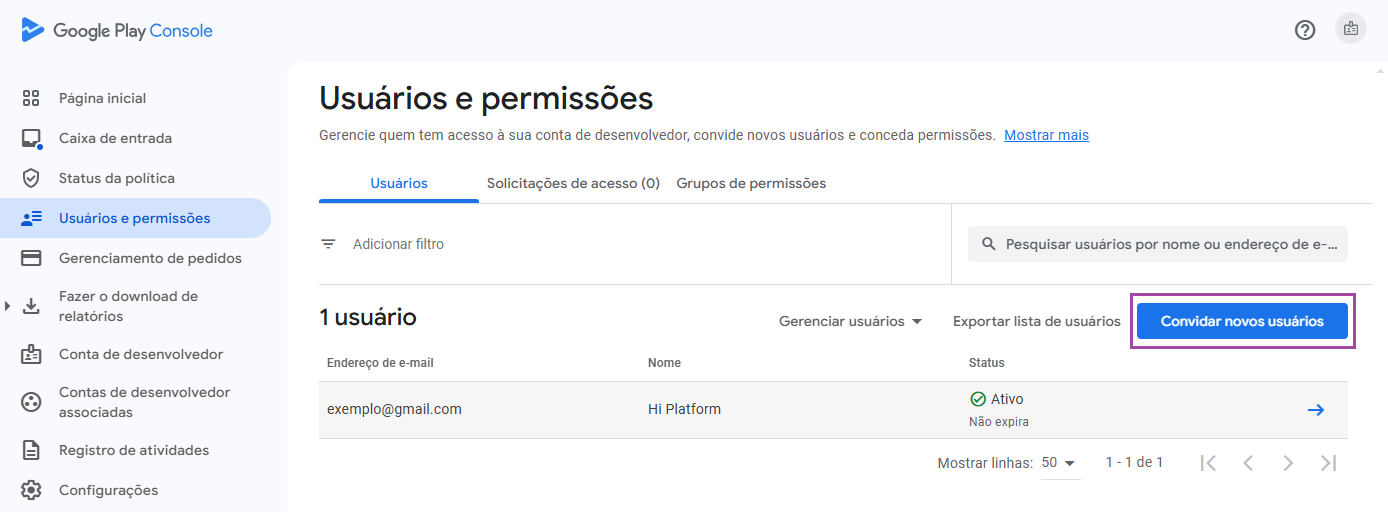
16. Na tela de usuários e permissões você precisa acessar “**Convidar novos usuários**”.
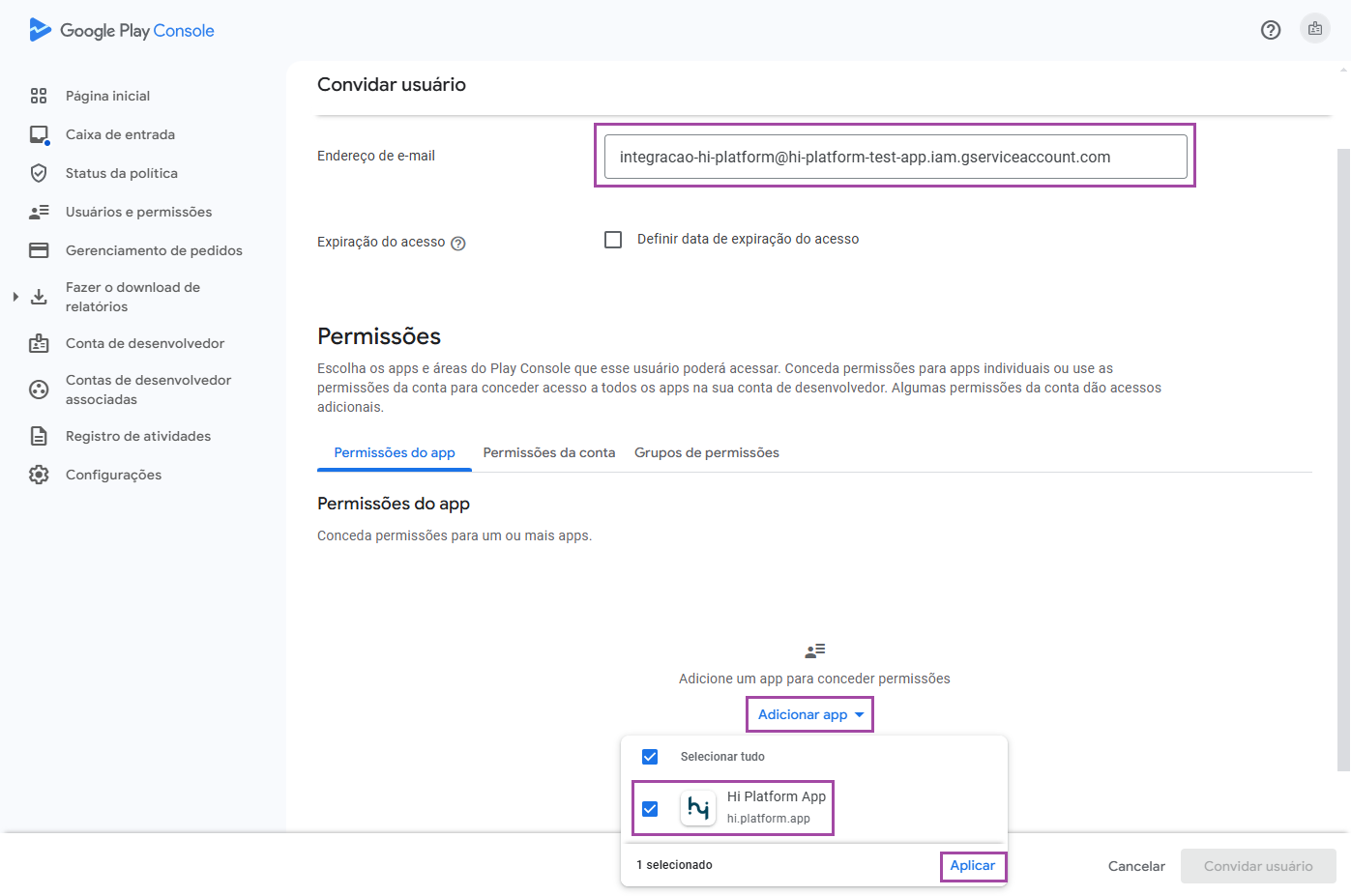
17. Na tela de convidar usuário você precisar colar o email da conta de serviço no campo “**Endereço de e-mail**”, e nas “**Permissões do app**” você precisa clicar em “**Adicionar app**” e selecionar os apps que essa conta de serviço precisa ter acesso, e então clicar em “**Aplicar**” para ir para o próximo passo.
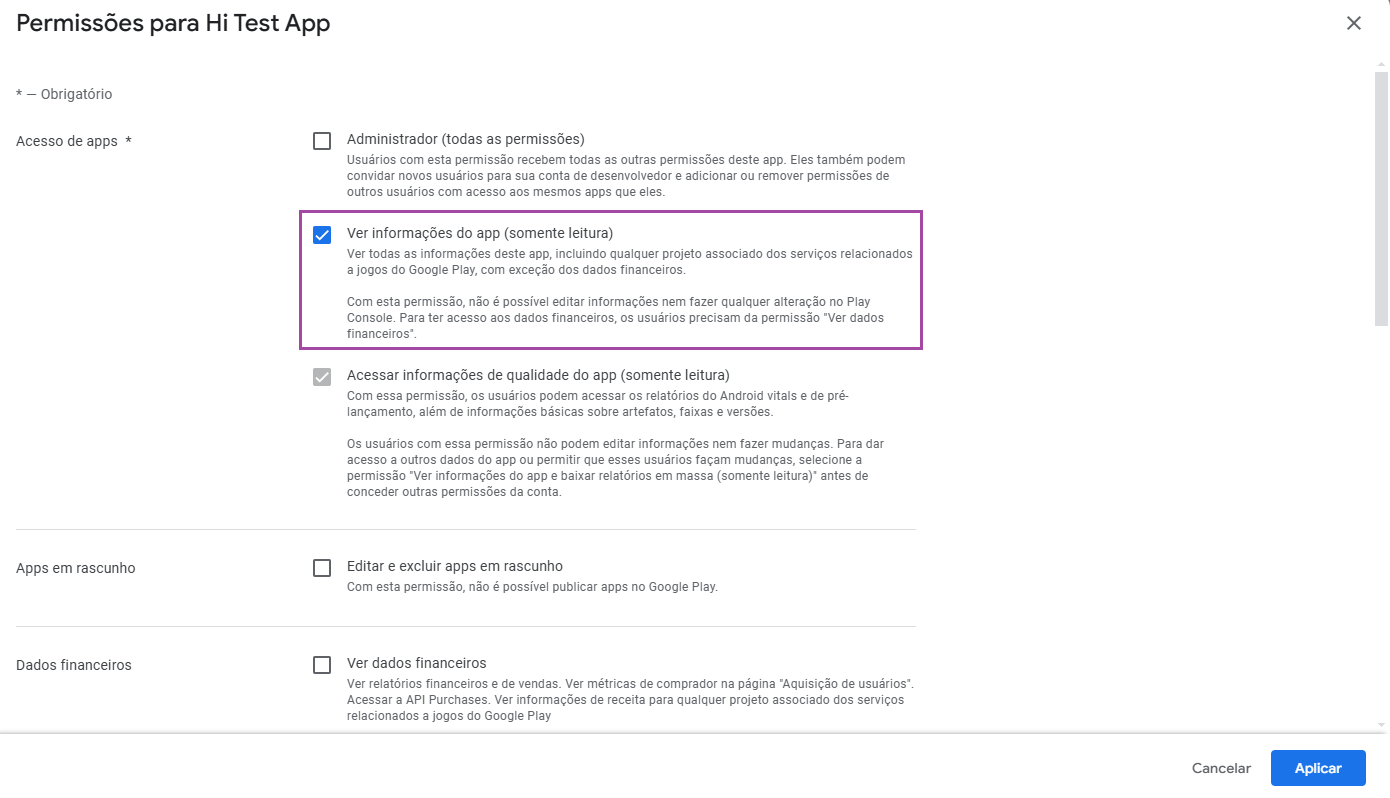
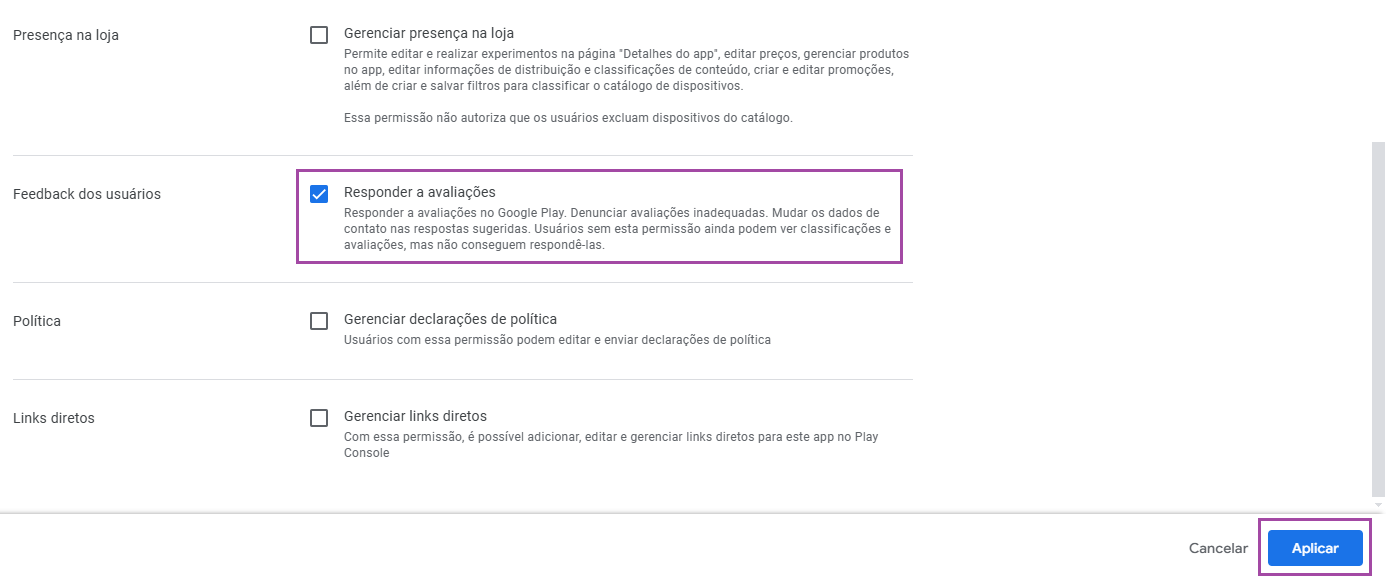
18. Quando você clicar em “**Aplicar**” do passo 17 você irá para uma tela de selecionar permissões, você precisa selecionar 2 permissões, “**Ver informações do app (somente leitura)**” (que já vem selecionada por padrão) e “**Responder a avaliações**”. Com essas 2 permissões selecionadas você pode clicar em “**Aplicar**”.
19. Quando você clicar no “**Aplicar**” do passo 18 você vai voltar para a tela de “**Convidar usuári****o**”, aqui você pode finalizar clicando no botão “**Convidar usuário**”.
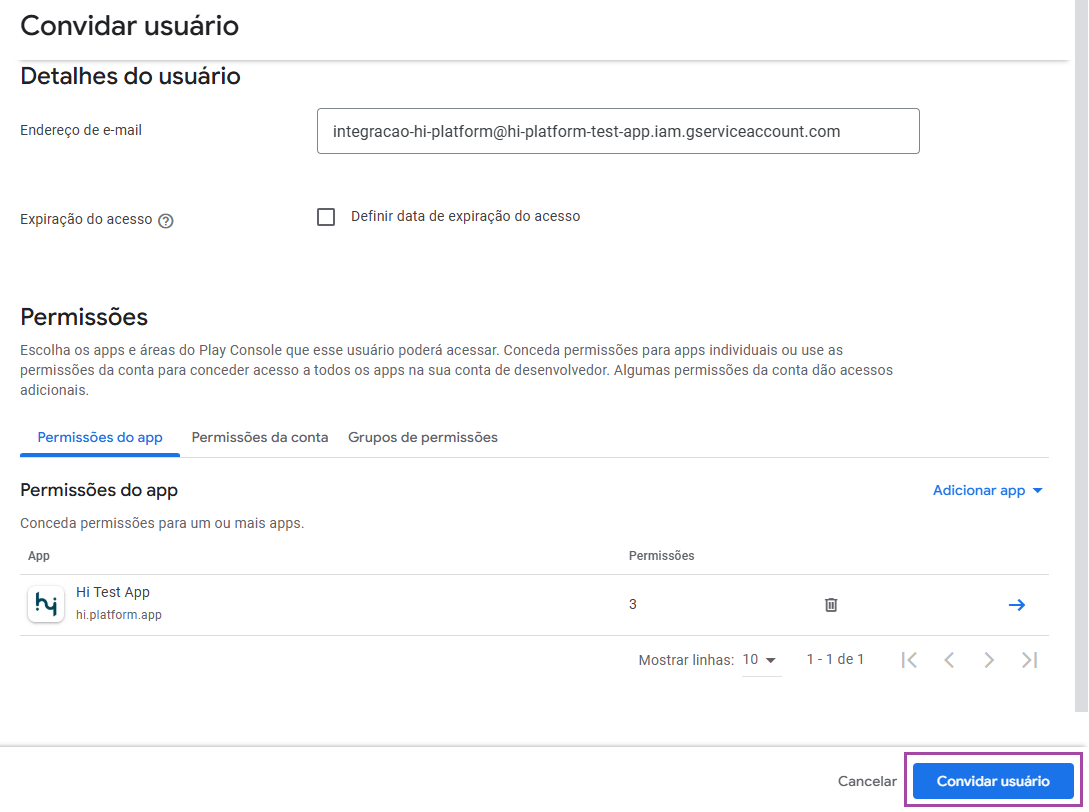
20. A notificação vai dizer que o usuário foi convidado, mas como é uma conta de serviço é aceito automaticamente. Agora você pode voltar para a tela de contas na Hi Platform para a última etapa do processo.
## **Última etapa do processo! **
Aqui você irá concluir a conexão da conta do seu aplicativo. 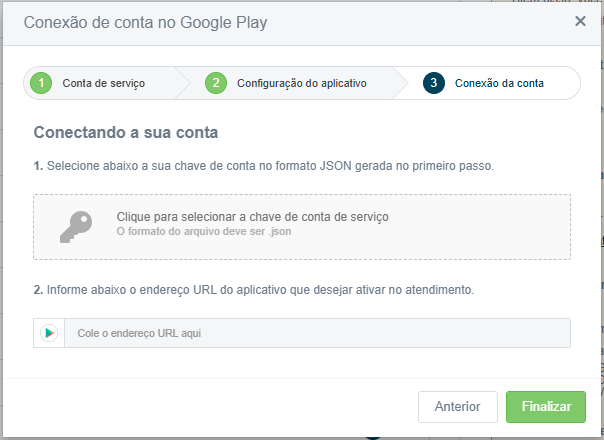
Lembra da chave de acesso que pedimos para guardar? Você irá precisar dela nessa etapa.
1. Clique no ícone (chave) e faça uma busca pelo arquivo na área de trabalho do seu computador. Identifique o arquivo com extensão **.json** e carregue o documento no campo correspondente.
2. Copie a URL do seu aplicativo e cole no campo sugerido. E por último, só clicar no botão "**Finalizar"** para concluir o processo do passo a passo.
Após finalizar, não esqueça de autorizar na plataforma as resenhas no atendimento pelo o botão "SAC". 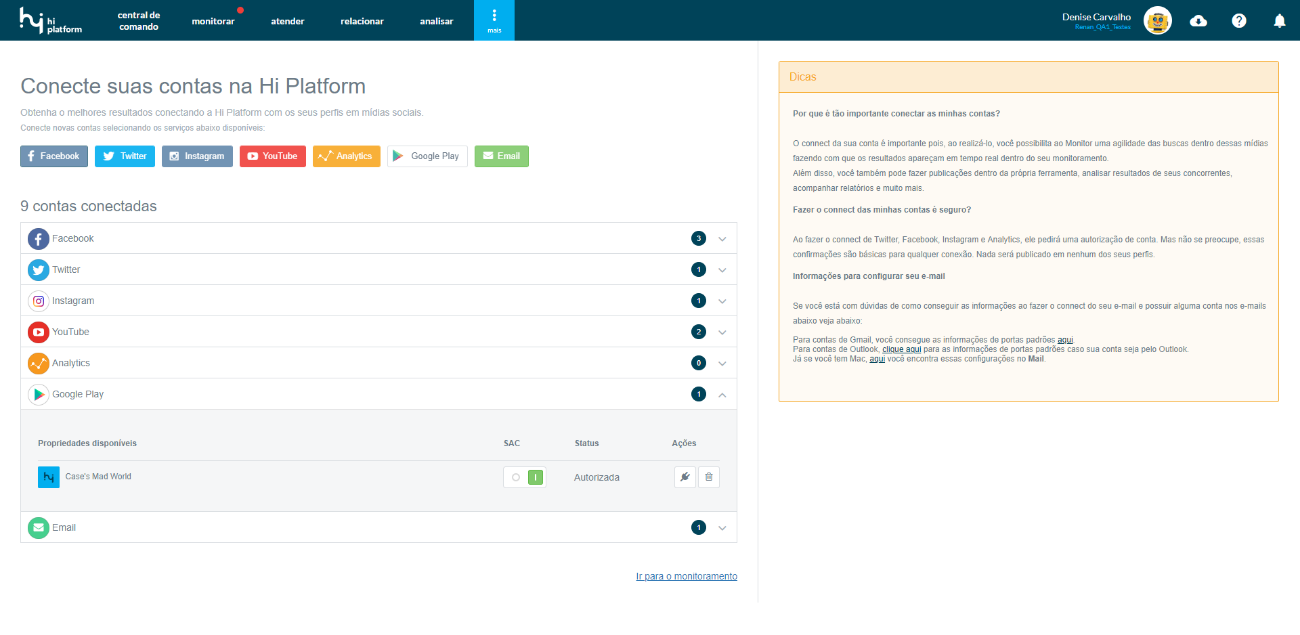 Pronto! Agora é só aguardar os comentários serem capturados na plataforma e interagir com os chamados de atendimentos no menu "Atender".