---
title: "Implantação JET NEO"
slug: "implantacao-jet-neo"
updated: 2020-12-01T15:37:24Z
published: 2020-12-01T15:37:24Z
canonical: "help.hiplatform.com/implantacao-jet-neo"
---
> ## Documentation Index
> Fetch the complete documentation index at: https://help.hiplatform.com/llms.txt
> Use this file to discover all available pages before exploring further.
# Implantação JET NEO
## Credenciais de Webservice/API
As integrações com a JET funcionam com modelo de filas. A integração da Yourviews precisa acessar duas filas: de Produto e de Pedidos.
Para que a integração ocorra, é necessário possuirmos as chaves de acesso adequadas, que o lojista deve solicitar à JET.
As chaves são as seguintes:
1 - Usuário: Nome de usuário criado exclusivamente para a fila da Yourviews. **Não é o mesmo para acesso ao admin.**
2 - Senha: Senha criada exclusivamente para a fila da Yourviews. **Não é o mesmo para acesso ao admin.**
3 - IntegrationKey: Chave de integração criada exclusivamente para a fila da Yourviews.
4 - IDEmpresa: Identificador da loja
Além disso, o cliente deve solicitar à JET, também:
1 - Como se trata de consumo de fila as credenciais acima são exclusivas para as filas (produto e pedido) criada para consumo da Yourviews
2 - As filas devem receber uma carga inicial com dados de todos os produtos/pedidos dos últimos 6 meses.
## Instalação do script
O script da Yourviews deve ser instalado em todo o site.
A instalação pode ser feita de duas maneiras:
a) Solicitar à JET que instale o script no site;
b) Instalação via [https://help.hiplatform.com/docs/instalacao-via-tag-manager](https://help.hiplatform.com/docs/instalacao-via-tag-manager)
O script a ser instalado é o seguinte:
Lembrando que o CODIGO_DA_LOJA está em Admin > Conta > Código da loja
## Página (hotsite) de avaliação
Embora não seja obrigatório, é recomendável criar uma página onde ficará o formulário de avaliação. Ao clicar no e-mail de avaliação, o cliente será direcionado para esta página para que possa escrever seu review.
É possível criar essa página pelo admin da JET, em Marketing > Páginas Personalizadas
Clique em "+" para cadastrar uma nova página.
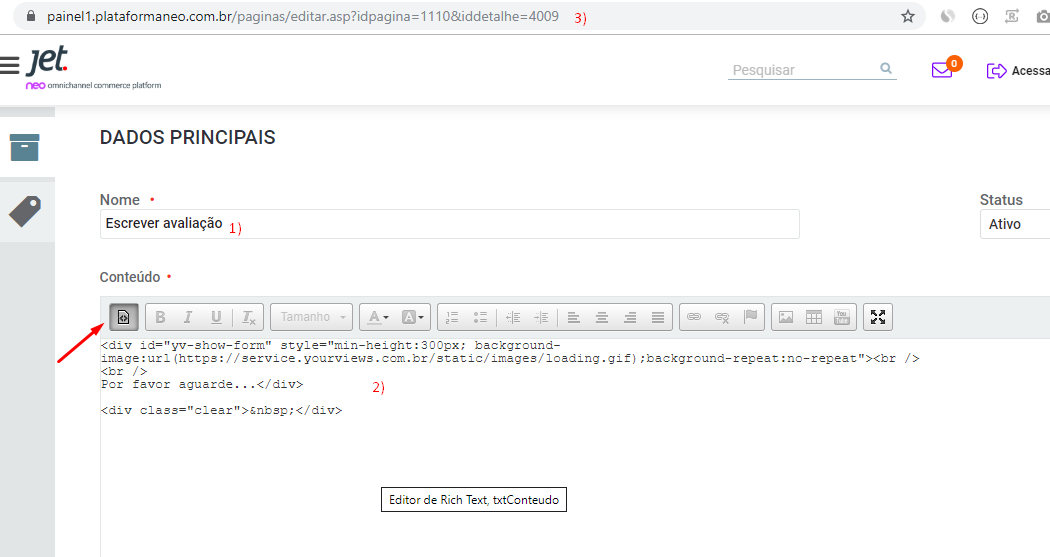
1 - Em nome utilize "Escrever avaliação".
2 - No conteúdo, clique em exibir Código Fonte e adicione o código abaixo:
Por favor aguarde...
3 - Por fim, informe a URL que está no admin, para que possamos localizar a página criada. A figura abaixo demonstra os passos: