---
title: "Instalação Novo Storefront"
slug: "instalação-novo-storefront"
updated: 2023-10-05T21:03:17Z
published: 2023-10-05T21:03:17Z
canonical: "help.hiplatform.com/instalação-novo-storefront"
---
> ## Documentation Index
> Fetch the complete documentation index at: https://help.hiplatform.com/llms.txt
> Use this file to discover all available pages before exploring further.
# Instalação Novo Storefront
## Instalação Wake Commerce Novo Storefront
Veja o passo a passo para esta instalação logo a seguir:
**1-** Acesse o repositório Storefront: 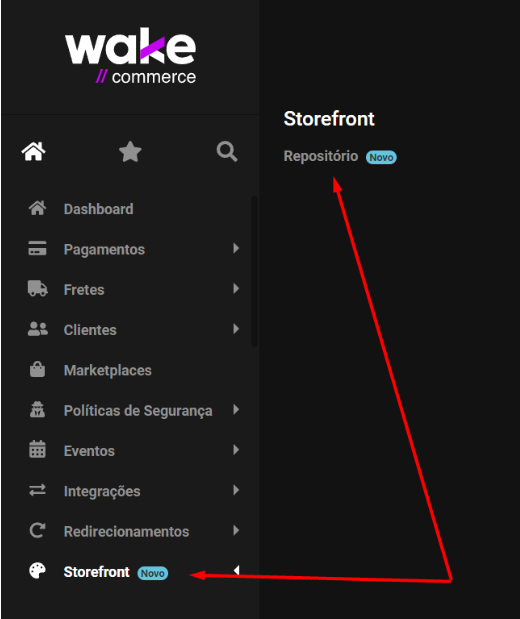
**2-** Crie uma nova branch: 
**3-** Atribuir o nome de “**yourviews**” e usar de base a branch principal (mais atualizada): 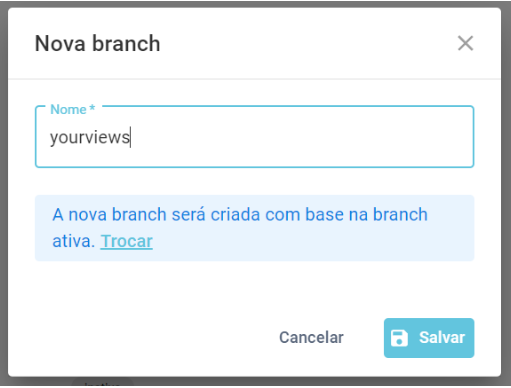
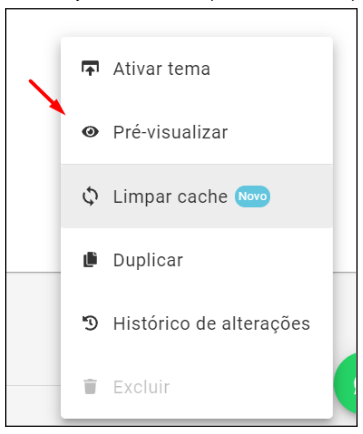
**4-** Verifique se está tudo correto usando a opção “**pré-visualizar**” e se necessário, utilize a opção “**limpar cache**” para limpar todo o cache e visualizar tudo corretamente.
Talvez seja necessário aguardar cerca de 5 a 10 minutos para que todo o novo ambiente da nova branch criada seja atualizado ao pré-visualizar, enquanto isso, o novo ambiente pode não parecer como deveria.
**5-** Clique em “**Editar**” para poder inserir os elementos da yourviews. 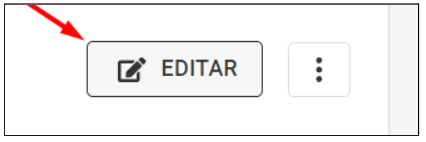
### 6- Inserção de elementos da Yourviews
**6.1-** Script yourviews Para inserir o script da yourviews, procure pelo arquivo head dentro do editor de código fonte. Isso fará com que o script seja inserido em todas as páginas do seu site. 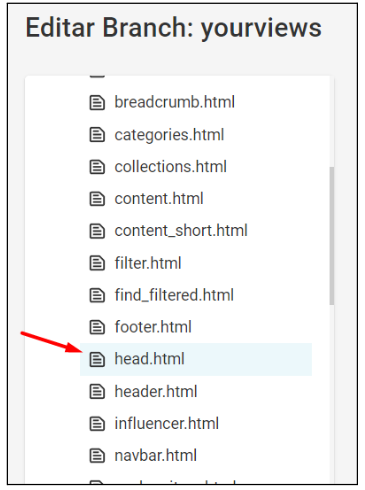
- Dentro do código fonte, insira o script da yourviews que é fornecido no painel da sua loja [clicando aqui](https://service.yourviews.com.br/admin/account/storeapi).
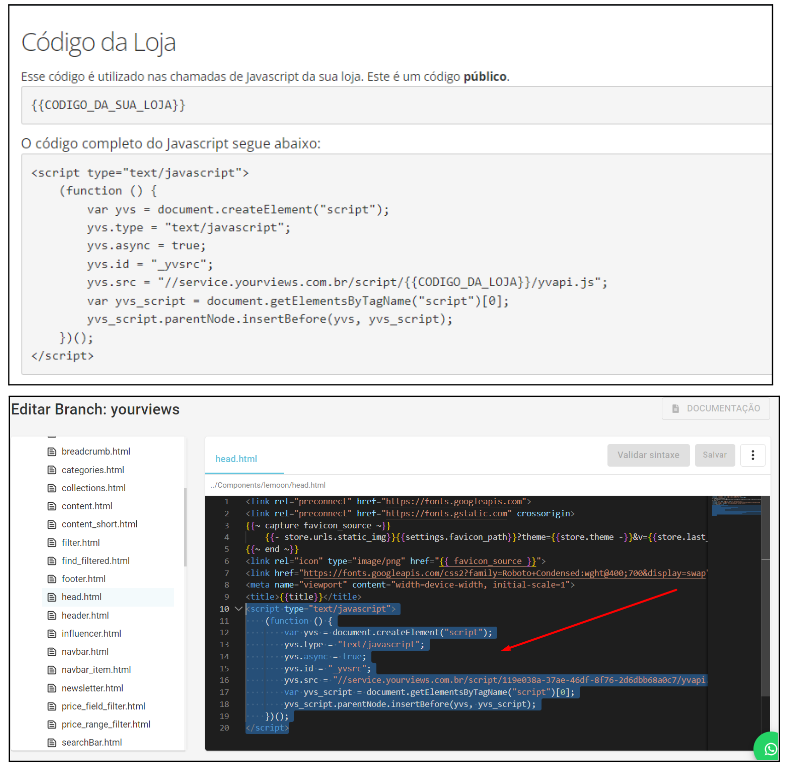
- Clique em “**Salvar**”.
**6.2-** Estrelas de Produto (Página de Produto) Para inserção das estrelas de produto, procure dentro das pastas, o arquivo responsável por carregar a visualização do produto, normalmente com o nome “**product_view.html**”. Geralmente as estrelas de produto ficam inseridas abaixo do título do produto: 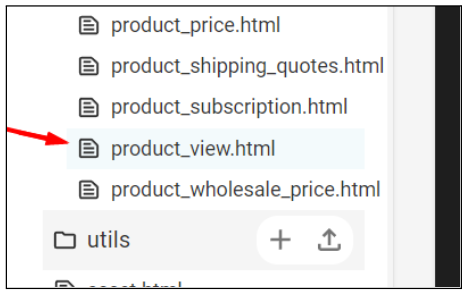
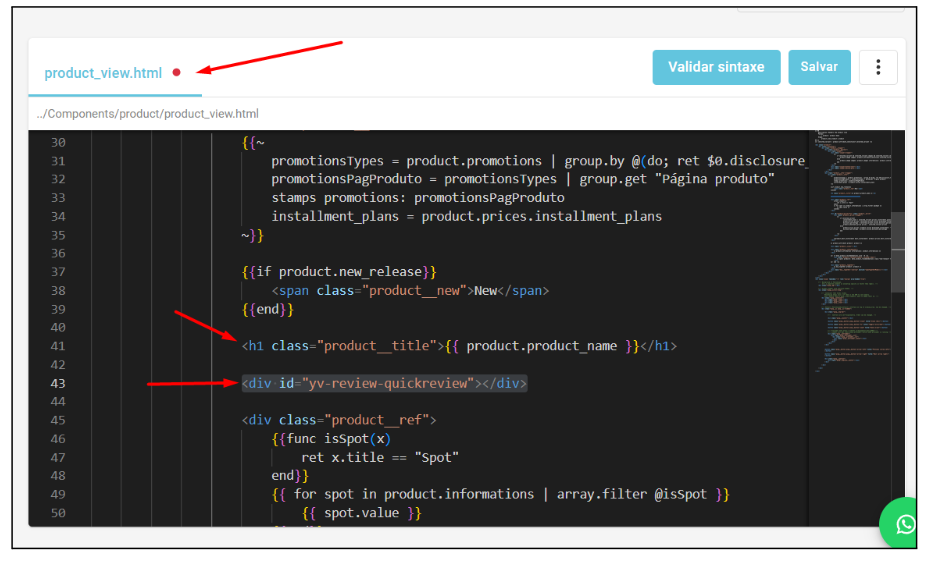
- Insira o código abaixo para retornar as estrelas de produto:
```
```
**6.3-** Avaliações e Perguntas e Respostas (Página de Produto) Para inserção dos elementos de avaliações e perguntas e respostas, procure dentro das pastas, o arquivo responsável por carregar a visualização do produto, geralmente com o nome “product_view.html”. Geralmente as avaliações e perguntas ficam após o componente do produto:
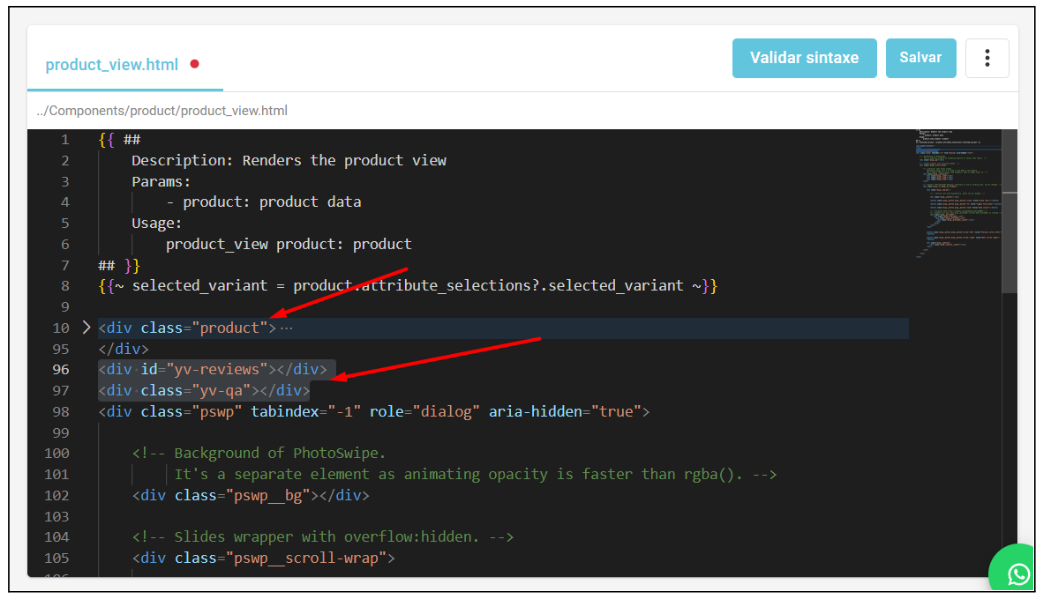
- Insira o código abaixo para retornar as avaliações do produto:
```
```
- Insira o código abaixo para retornar as perguntas e respostas do produto:
```
```
**6.4-** Variáveis (Página de Produto)
- O script da yourviews precisa de algumas variáveis para identificar o produto em questão, portanto é necessário inserir algumas informações no HTML para que possamos identificar:
Código:
```
```
- O código acima, pode ser inserido em qualquer lugar da página do produto.
**6.5-** Testemunhos (Home)
- Os testemunhos normalmente são inseridos na página Home, neles contém as avaliações da loja, portanto, o arquivo responsável por carregar a visualização da home, geralmente tem o nome “**home.html**” 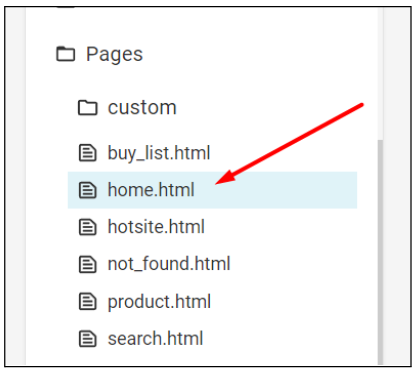
- Nesse caso, iremos inserir os testemunhos, depois da sessão “**about**”, mas o local de inserção pode ser onde você preferir, sendo geralmente na página Home: 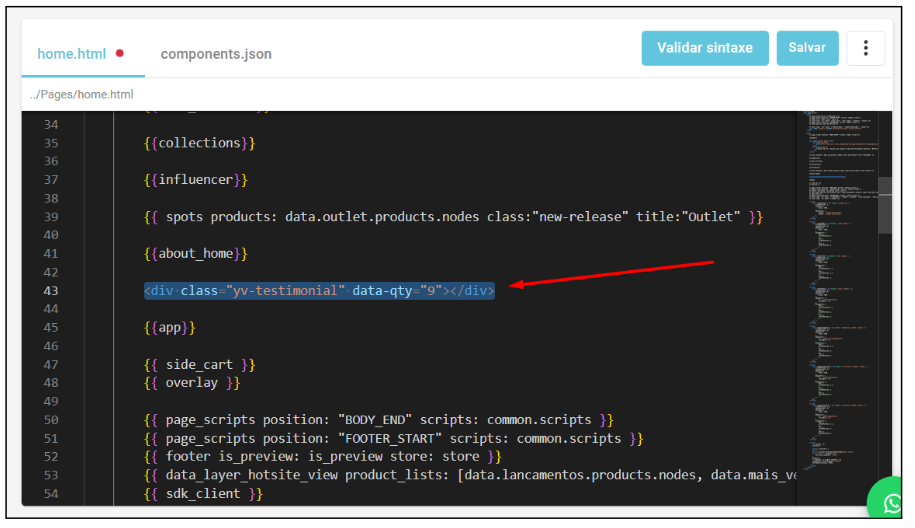
- Insira o código abaixo para retornar os testemunhos da loja (avaliações da loja):
```
```
**6.6-** Estrelas de prateleira As estrelas de prateleira são inseridas nas vitrines/prateleiras de produtos de todo o site, neles contém as avaliações daquele produto de forma resumida. O arquivo das prateleiras pode variar muito, geralmente possuem o nome de “**product-shelfs**”, “**shelves**”, “**spots**” etc. Em nosso caso, está com o nome “**spot.html**”, então dentro dele, iremos procurar a parte em que fica localizado o título do produto para inserir as estrelas abaixo do título do produto.
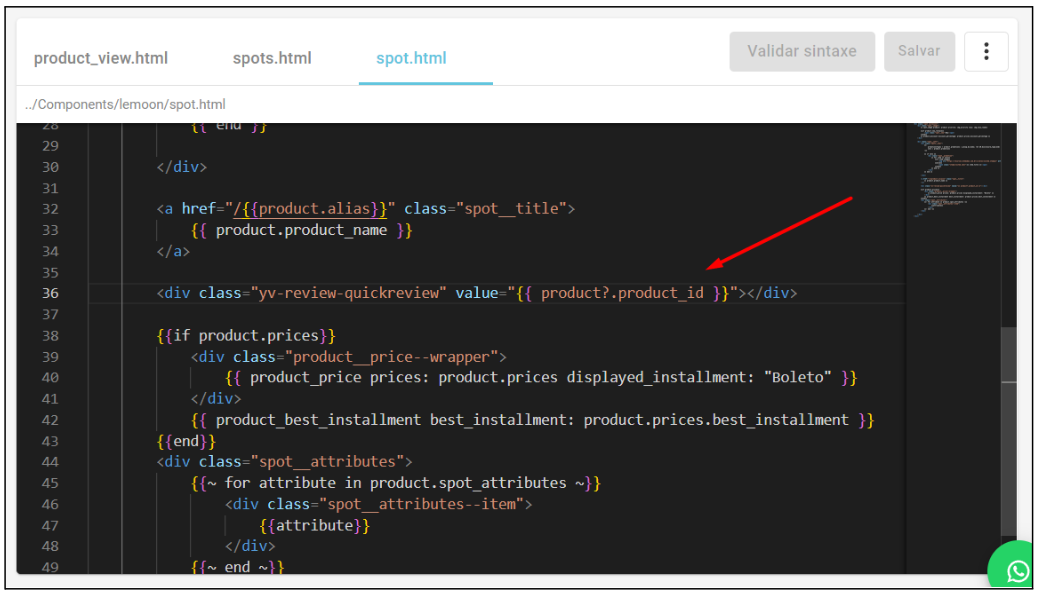
- Insira o código abaixo para retornar as estrelas de prateleira:
```
```