---
title: "Instalação BizCommercce"
slug: "instalacao-bizcommercce"
updated: 2020-11-16T20:52:56Z
published: 2020-11-16T20:52:56Z
canonical: "help.hiplatform.com/instalacao-bizcommercce"
---
> ## Documentation Index
> Fetch the complete documentation index at: https://help.hiplatform.com/llms.txt
> Use this file to discover all available pages before exploring further.
# Instalação BizCommercce
**1) Adicionar o script em todas as páginas:**
Ir em DESIGN -> Blocos de HTML
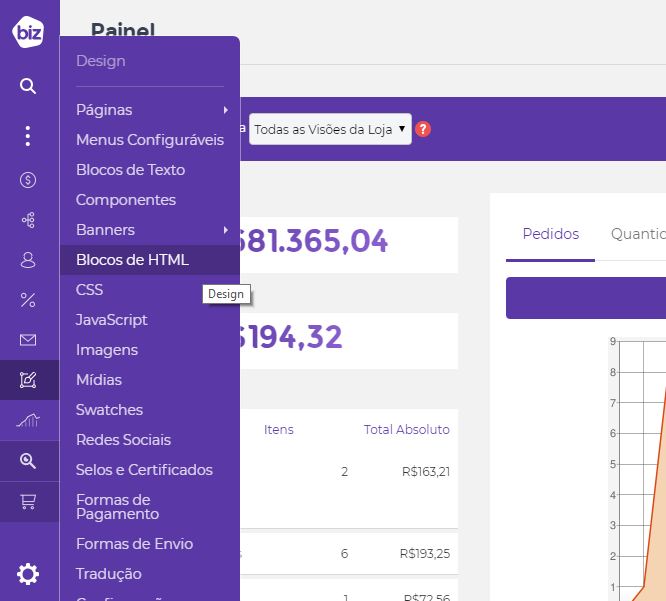
Clicar em Adicionar bloco de HTML. Inserir o código abaixo
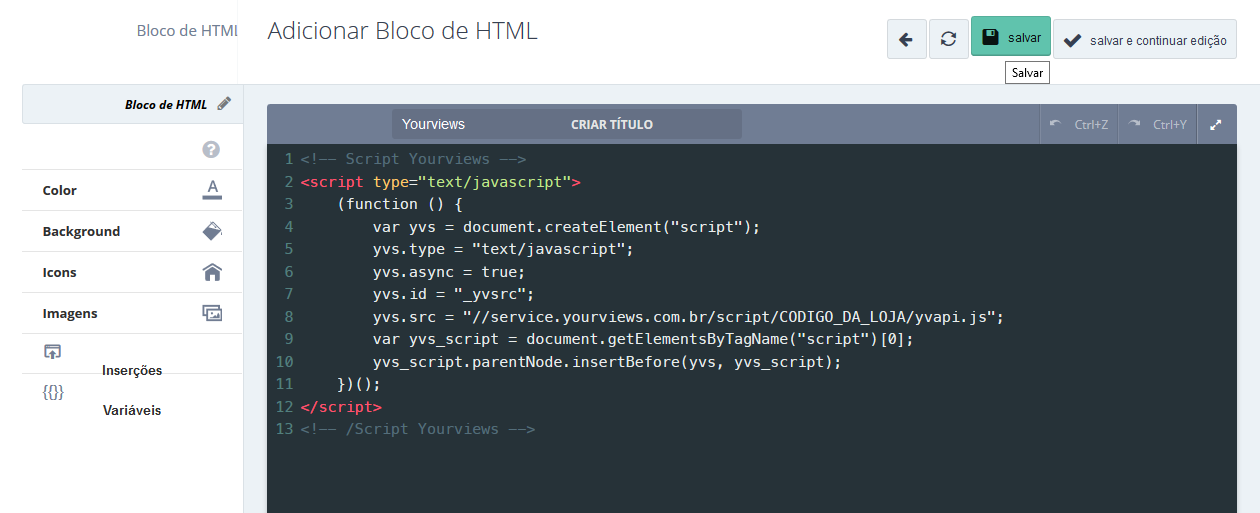
```
```
Obs: Substituir "CODIGO_DA_LOJA" pelo código encontrado em [https://service.yourviews.com.br/admin/store/key](https://service.yourviews.com.br/admin/store/key)
Ir em DESIGN -> Componentes
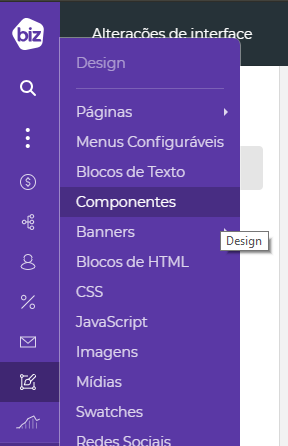
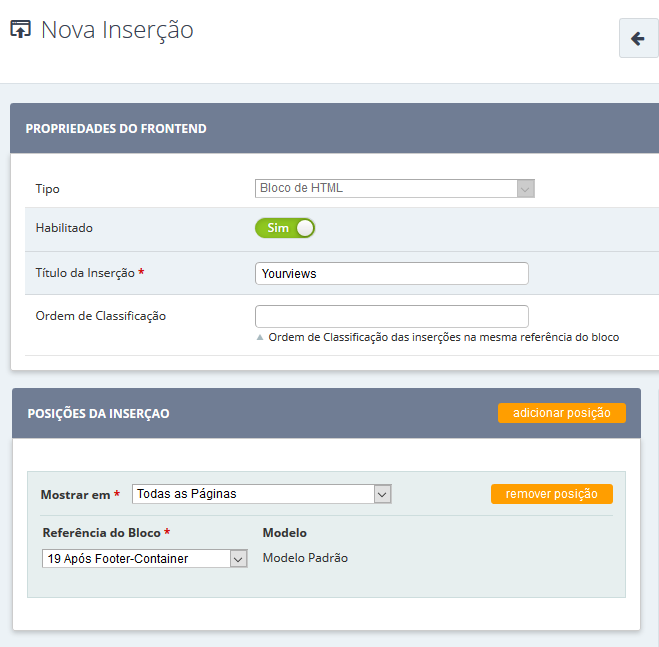
Crie uma nova inserção e selecione o tipo "Bloco de HTML"
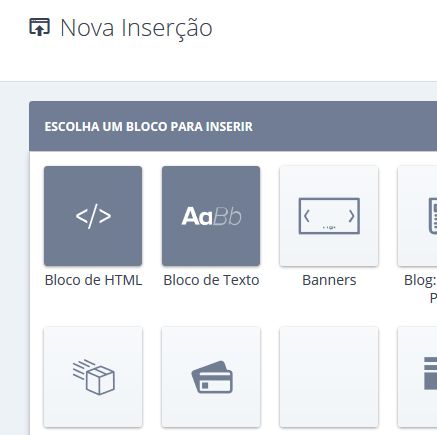
Clique em "Adicionar posição" e preencha os formulário como a imagem abaixo:
Título da Inserção: Yourviews
Mostrar em: Todas as Páginas
Referência do Bloco: Selecione um bloco de rodapé.
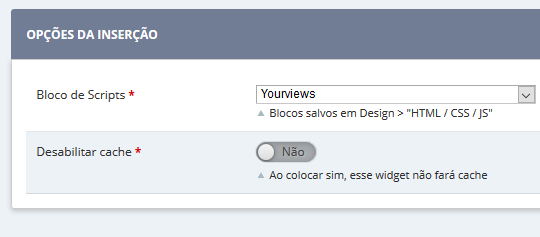
Em Opções da Inserção:
Em Bloco de Scripts selecione o bloco HTML criado anteriormente (no caso, Yourviews) e salve a inserção.
**2) Criar página de escrever review**
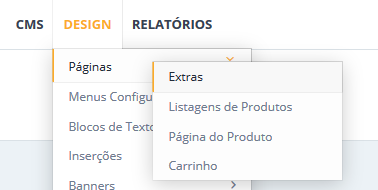
Vá em "Design -> Páginas -> Extras" e crie uma nova página
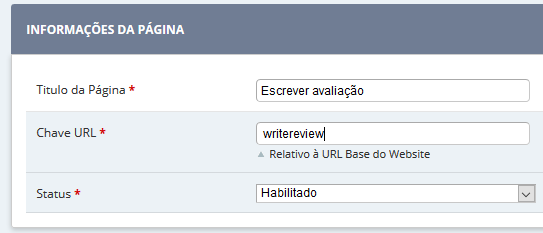
Preencha o formulário:
Em "Page Title" (Título da Página) coloque: Escrever avaliação
Em URL Key (chave da URL) coloque "writereview" e deixe "Status" como Enabled (Habilitado). Clique em Save Page (Salvar página)
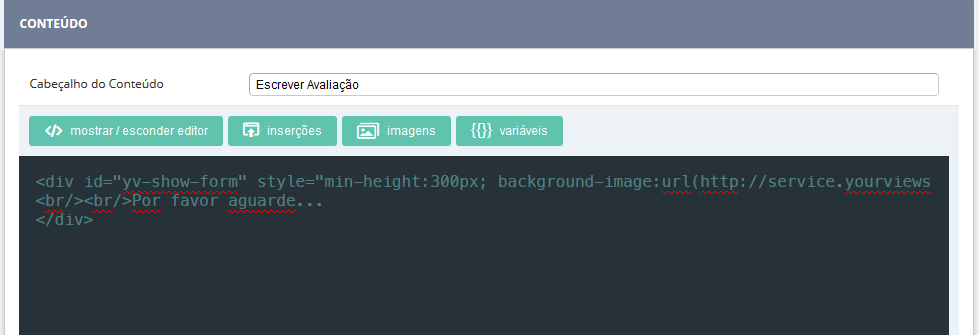
No menu esquerdo, em Content (Conteúdo), clique em Show/Hide Editor (Exibir/Esconder Editor) para que não seja exibido o editor de páginas, caso contrário o HTML não será apresentado corretamente.
No conteúdo, adicione o seguinte código:
```
Por favor aguarde...
```
**3) Criar usuários de webservice**
Antes de mais nada, é necessário criar um Role (Papel). Se ainda não houver nenhum, é necessário criar um primeiro. Para isso:
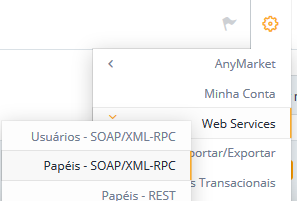
a) No ícone de engrenagem > Web Services > SOAP/XML-RPC - Roles. Clique em Add New Role (Adicionar Papel)
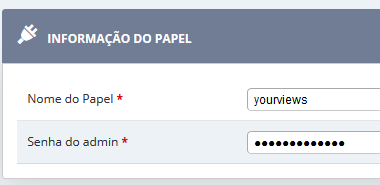
b) Em Role Info, dê um nome amigável e digite a senha do seu usuário administrativo.
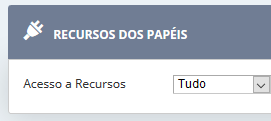
c) No menu à esquerda, em "Role Resources" (Recursos), em "Resouce Access" (Acesso), Selecione "All" (Tudo) e clique em Save Role (Salvar)
Agora, basta criar um usuário que utilize esse Role.
d) No ícone de engrenagem > Web Services > SOAP/XML-RPC - Users. Clique em Add New User (Adicion. Novo Usuário)
e) Para User Name, First Name e Last Name, coloque "yourviews". Em e-mail, coloque "acesso@yourviews.com.br".
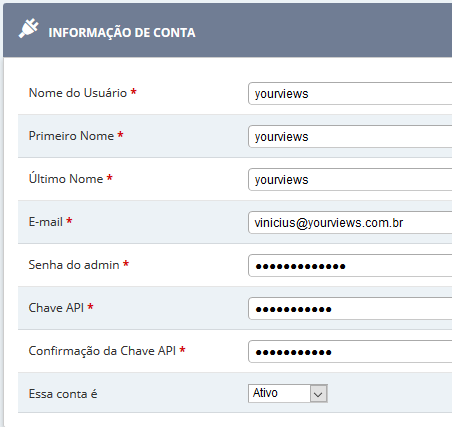
f) Digite a senha padrão do admin em "Current Admin Password" (Senha atual)
g) Em "Api Key" e "Api Key Confirmation" coloque uma senha apropriada.
h) No menu esquerdo, em "User Role", selecione o Role (Papel) criado no passo "c)". e clique em Save User (Salvar usuário).
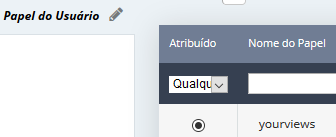
Informe a senha criada ao suporte Yourviews ([http://ajuda.yourviews.com.br](http://ajuda.yourviews.com.br)) para que a integração de pedidos seja feita.