---
title: "Instalação Oracle CC"
slug: "instalacao-oracle-cc"
updated: 2021-09-08T14:38:48Z
published: 2021-09-08T14:38:48Z
canonical: "help.hiplatform.com/instalacao-oracle-cc"
---
> ## Documentation Index
> Fetch the complete documentation index at: https://help.hiplatform.com/llms.txt
> Use this file to discover all available pages before exploring further.
# Instalação Oracle CC
##
| IMPORTANTE: A Yourviews não se responsabiliza pela instalação do script nessa plataforma. Nosso time, no entanto, dará todo o suporte necessário para garantir que o funcionamento do mesmo está adequado |
| --- |
## Token de acesso à API
A Yourviews precisa de acesso à API de pedidos da Oracle CC para que possa saber quando um pedido chegou em seu último status (geralmente "entregue").
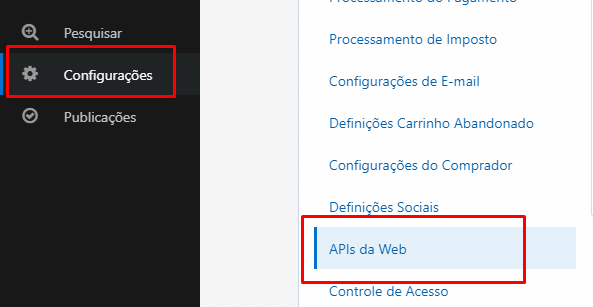
1 - Ir em "Configurações" > "APIs da Web"
2 - Clicar na aba "Aplicativos registrados" e em seguida "Registrar aplicativo"

3 - Dê o nome de "Yourviews" e clique em "Salvar"
4 - Serão gerados dois códigos. O primeiro é o "Id" e o segundo é o "Key". Você deve enviar o "Key" para a Yourviews.
**Importante:**O "Key" precisa começar com "eyJ0eXAiOiJKV1QiLCJhbGciOiJIUzI1NiJ9."; Ele deverá se parecer com a chave abaixo:
*eyJ0eXAiOiJKV1QiLCJhbGciOiJIUzI1NiJ9.eyJzxxxxiOiJlZjQxYmNiZS1mYTMyLTRhMDEtYTVmZS04NTFlNzAyNTVhYjQiLCJpc3MiOiJhcHBsaWNhdGlvbkF1dGgiLCJxxxxOjE1ODM1MTaaaIsImlhyyyI6MTUcccuuuDg4Mn0=.hbHUKnhAzSkkkW9Ri/9diE0RwpdCx7pueEPggg0qElE8=*
Lembrando que esta é uma chave JWT e, como tal, deve ser possível validá-la no site: [https://jwt.io/](https://jwt.io/) sem erros.
| Também é necessário o envio do **Endpoint de API de Admin**, algo como: [https://ccadmin-prod-XXXX.oracleoutsourcing.com](https://ccadmin-prod-xxxx.oracleoutsourcing.com/) |
| --- |
## Instalação frontend
### **Prateleiras**
1- Em cada template de prateleira (home, busca, categoria, etc) adicionar o HTML abaixo no local onde se deseja exibir as estrelinhas:
Exemplo:

2- Ainda no template HTML, adicionar o método onRender no início do HTML:

3- No javascript do Widget da prateleira, adicionar o JS da Yourviews como Require:

**IMPORTANTE**: O script tem o seguinte formato: *[https://service.yourviews.com.br/script/CODIGO_DA_LOJA/yvapi.js](https://service.yourviews.com.br/script/CODIGO_DA_LOJA/yvapi.js)*
É importante trocar o CODIGO_DA_LOJA pelo código informado no **P****ainel administrativo > Conta > Código da Loja**
### **Página de Produto**
1 - Próximo ao nome do produto, adicionar a âncora das estrelas
```
```
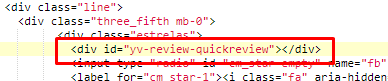
2 - No local onde serão exibidos os reviews e as perguntas & respostas, respectivamente, adicionar no HTML o código
```
```

3 - No javascript do widget, adicionar a Yourviews como necessário, no Require:

**IMPORTANTE**: O script tem o seguinte formato: *[https://service.yourviews.com.br/script/CODIGO_DA_LOJA/yvapi.js](https://service.yourviews.com.br/script/CODIGO_DA_LOJA/yvapi.js)*
É importante trocar o CODIGO_DA_LOJA pelo código informado no **P****ainel administrativo > Conta > Código da Loja**
**Página/Hotsite para Escrever Avaliação**
Criar uma página/hot site com mesmo header e footer do site, mas com o seguinte conteúdo HTML:
```
Por favor aguarde...
```
**Selo de loja confiável**
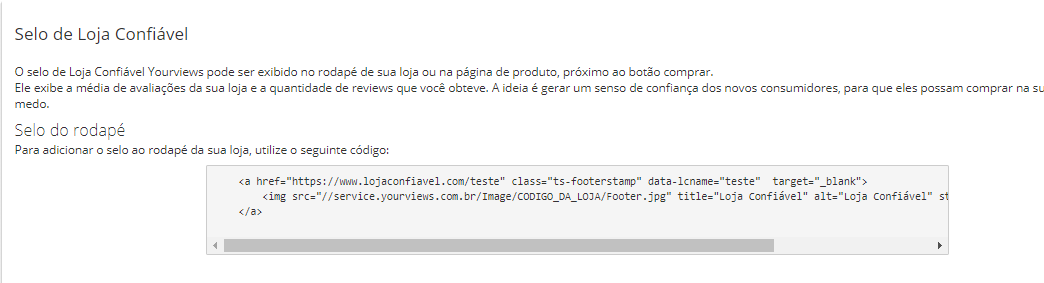
Para gerar o selo, acesse o painel administrativo da Yourviews (caso não tenha acesso solicite ao nosso time), clique em personalizar > selo de loja confiável
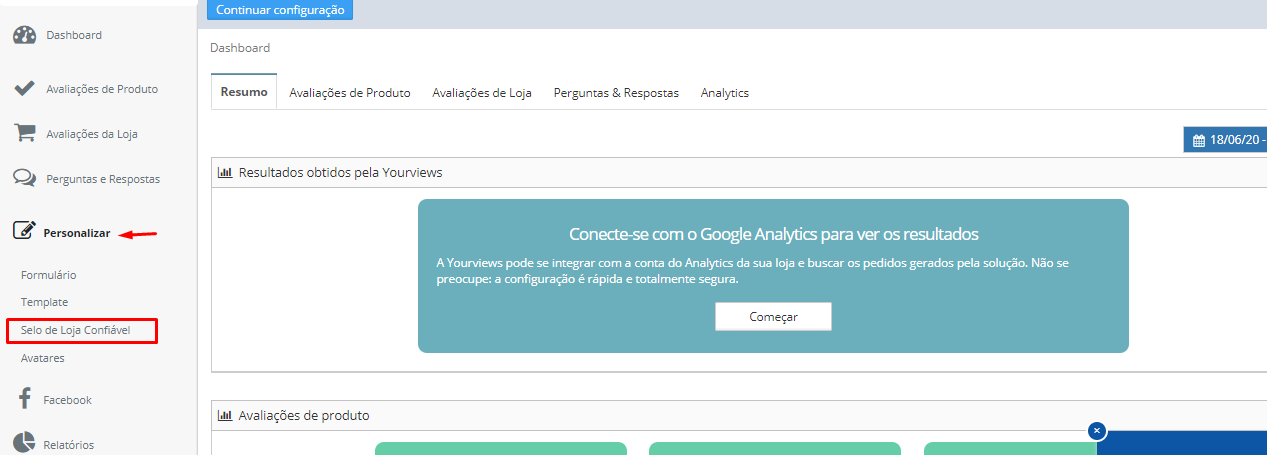
Preencha os campos conforme imagem, depois salve.
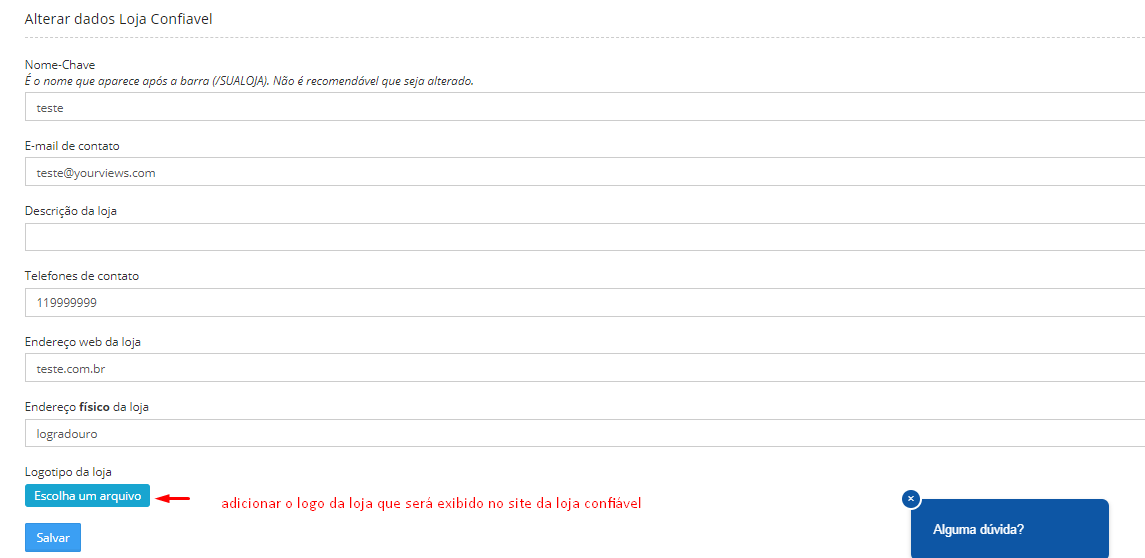
Em seguida será gerado o código do selo de loja confiável, para instala-lo, basta copiar e colar o código gerado no seu e-commerce, no local onde deseja que ele seja exibido.