---
title: "Instalação plataforma CORE"
slug: "instalacao-plataforma-core"
updated: 2023-09-04T16:19:23Z
published: 2023-09-04T16:19:23Z
canonical: "help.hiplatform.com/instalacao-plataforma-core"
---
> ## Documentation Index
> Fetch the complete documentation index at: https://help.hiplatform.com/llms.txt
> Use this file to discover all available pages before exploring further.
# Instalação plataforma CORE
## 1- Acesso aos WebServices
- Solicitar ao cliente que peça à CORE:
a) Usuário e senha de acesso aos webservices.
b) Criar uma fila no sistema de integração com o nome **yourviews.**
c) No sistema de fluxos, criar um novo item na fila criada acima para cada novo **pedido**realizado no site.
d) Se possível, mandar os pedidos dos últimos 3 meses para a fila criada acima.
| **IMPORTANTE:** A Core possui um sistema de multilojas que utilizam a mesma fila de pedidos. Se esse for o caso, precisamos que o cliente informe os Prefixos de cada loja, para que nosso Suporte cadastre nas configurações de forma adequada. |
| --- |
## 2- Instalação Script
## - Desktop
Pode ser feita pela Yourviews, mediante liberação dos acessos de usuário para permitir editar a "aparência" da loja
1 - Instalação dos scripts JS em todas as páginas
a) menu Aparência > Configurar Design
b) Em Templates, no template "Rodapé", clicar no ícone "Editar".
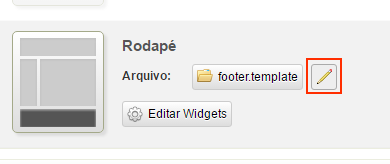 c) Descer até a última "div" do template e inserir o código abaixo
```
```
Obs: Substituir "CODIGO_DA_LOJA" pelo código encontrado em [https://service.yourviews.com.br/admin/store/key](https://service.yourviews.com.br/admin/store/key)
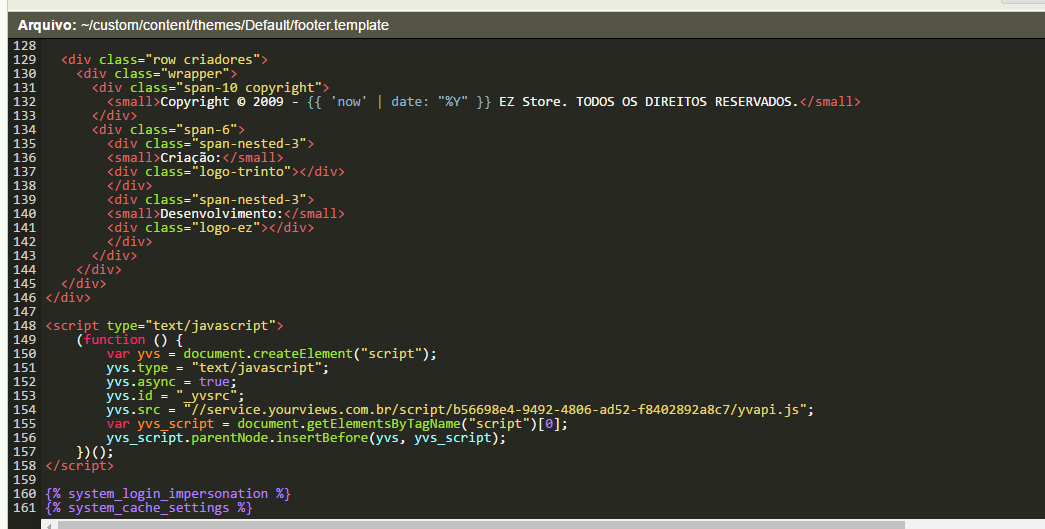
d) Salvar o template
## - Mobile
a) menu Aparência > Configurar Design
b) 1 - Alterar para a versão mobile do site
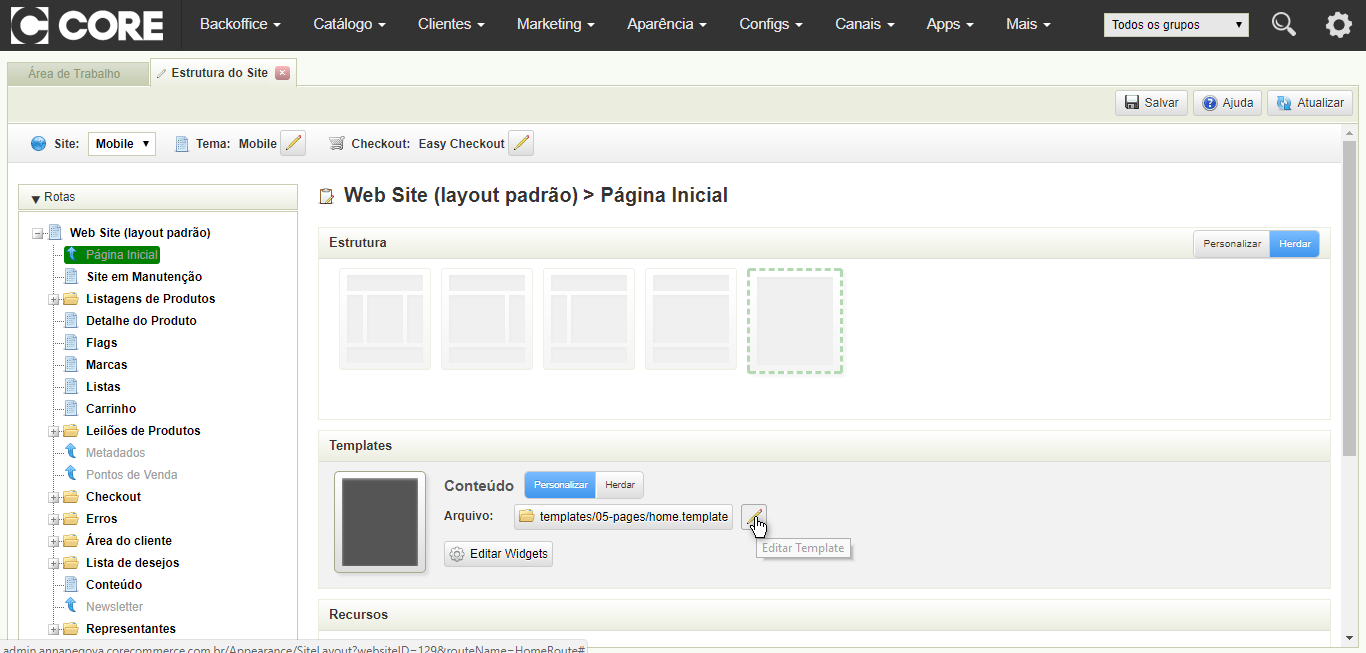
2 - Clicar em 'Página Inicial'
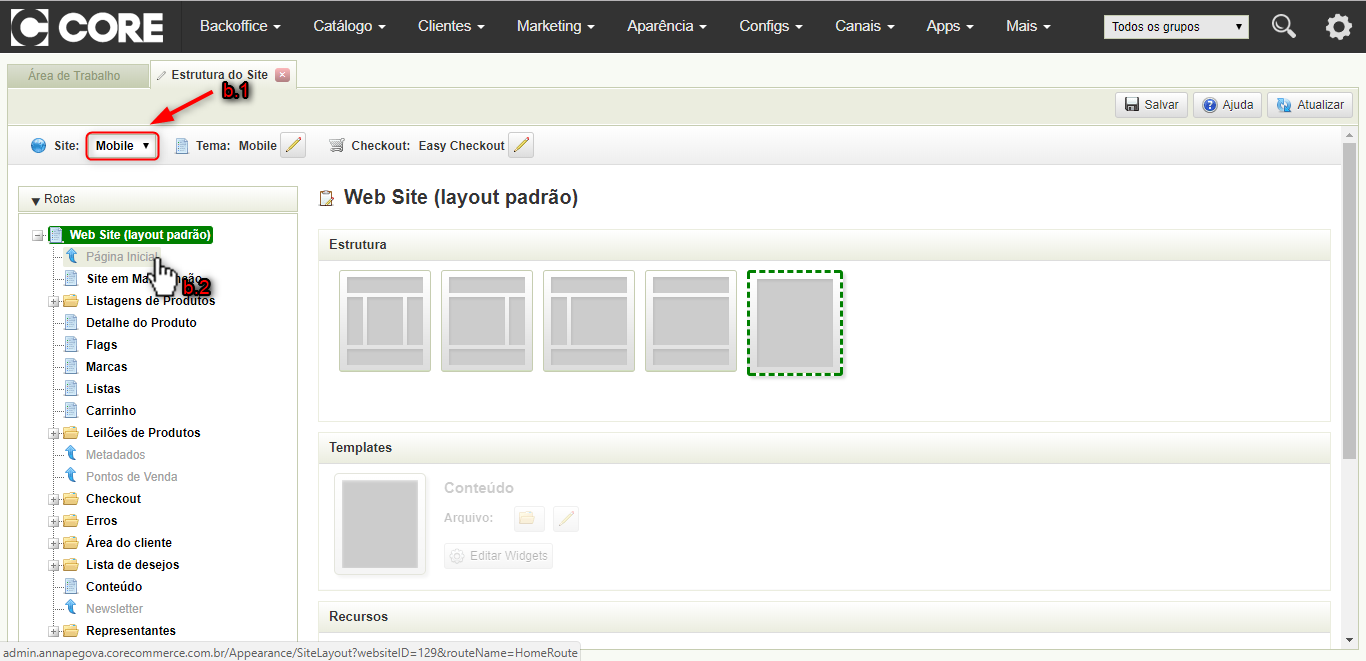
c) Clicar em Editar Template:
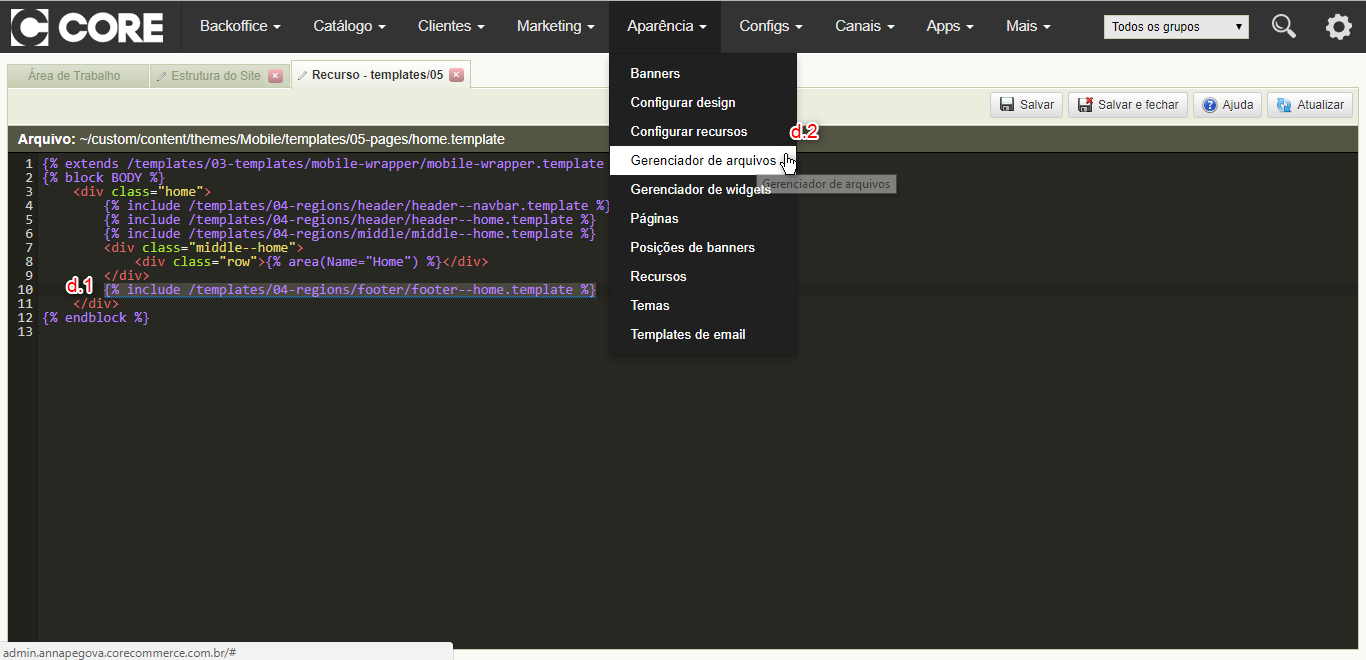
d) 1 - Observe o caminho do Footer
2 - Clique em 'Gerenciador de Arquivos'
e) Seguindo o caminho do passo anterior, encontre o arquivo e desça até a última "div" do template e inserir o código abaixo
```
```
Obs: Substituir "CODIGO_DA_LOJA" pelo código encontrado em [https://service.yourviews.com.br/admin/store/key](https://service.yourviews.com.br/admin/store/key)
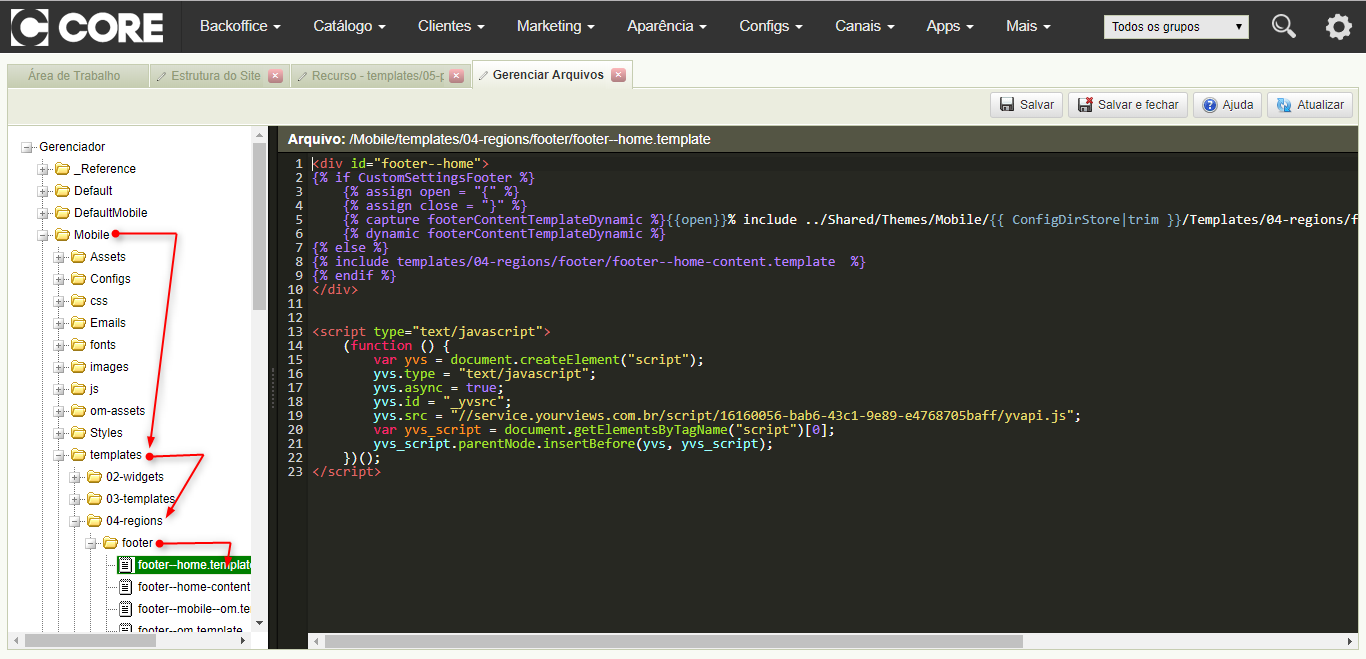
f) Salvar o template
3 - Criar página de escrever review
a) Menu Aparência > Páginas
b) Clicar em Adicionar Página
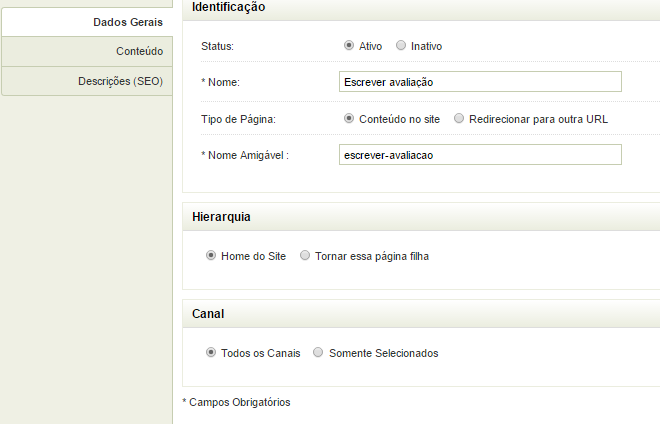
c) Preencha o formulário da seguinte forma:
- **Status:**Ativo
**- Nome:**Escrever Avaliação
- **Tipo de página:** Conteúdo no site
- **Nome amigável:** manter o nome sugerido
- **Hierarquia:** Home Do Site
- **Canal:** Todos os canais
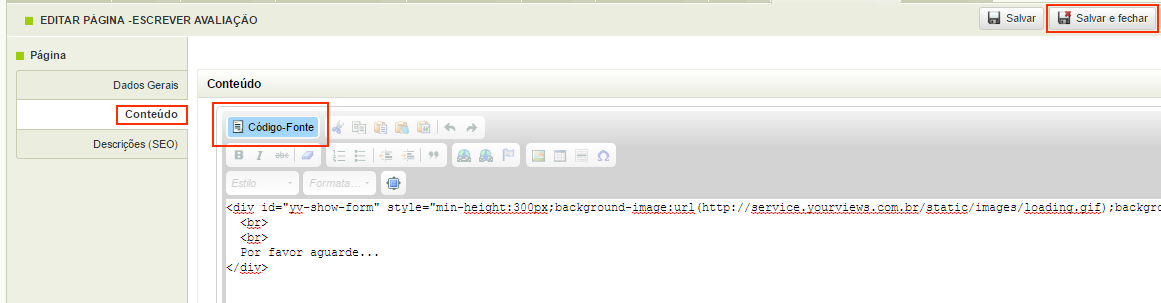
d) Em Conteúdo, primeiro clique em "Código Fonte" e, em seguida, adicione o conteúdo abaixo. Por fim, clique em Salvar
```
Por favor aguarde...
```