---
title: "Instalação XTech"
slug: "instalacao-xtech"
updated: 2020-11-16T20:55:55Z
published: 2020-11-16T20:55:55Z
canonical: "help.hiplatform.com/instalacao-xtech"
---
> ## Documentation Index
> Fetch the complete documentation index at: https://help.hiplatform.com/llms.txt
> Use this file to discover all available pages before exploring further.
# Instalação XTech
## 1.1 - Instalar o Javascript na loja
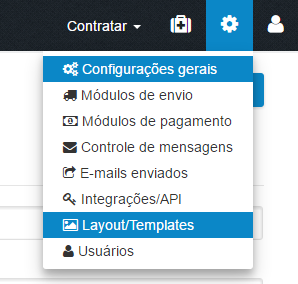
a) Ir no menu Configurações > Layout/Template
 b) No layout ativo, clica em "Editar layout" 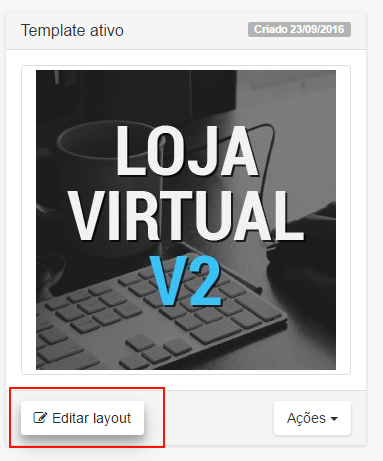 c) Rolar o menu esquerdo até a aba "Códigos avançados" e, em "Código Extra no fim de " adicionar o seguinte script:
- Perceber que na variável yvs.src solicita qual é a chave da loja 'CODIGO_DA_LOJA', encontrada em [http://service.yourviews.com.br/admin/store/key](http://service.yourviews.com.br/admin/store/key) ou disponibilizada por alguém da Yourviews.
d) Clicar em "Pronto"
## 1.2 - Instalar o Javascript na loja - versão mobile
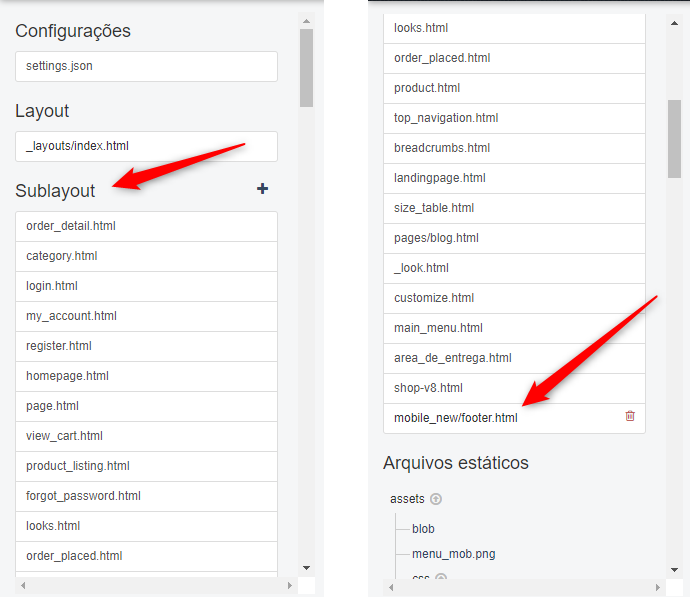
Sua loja possui versão mobile ? Para verificar acesse: **Configurações > Layout/Template**
*Se aparecer Conforme a imagem abaixo, será necessário seguir os demais passos. Caso contrário ignore.*
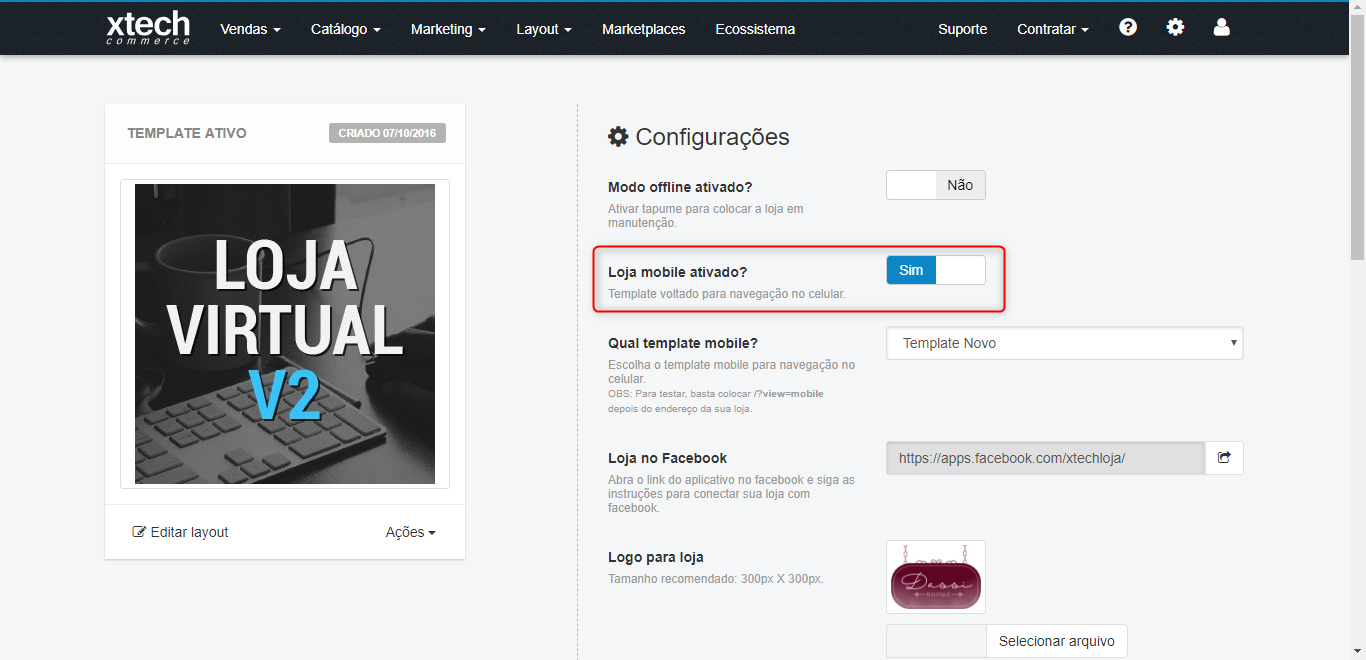
a) No 'Templete Ativo' clicar em Ações > Editar HTML
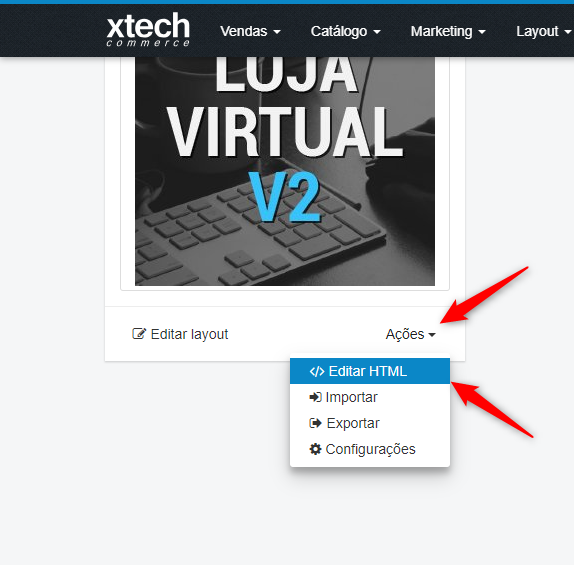
b) Rolar o menu lateral na parte de "Sublayout" até encontrar "mobile_new/footer" ou algo parecido (que indique que esse é o footer da versão mobile)
c) Role a parte de "Editando" até o final e adicione o script Yourviews
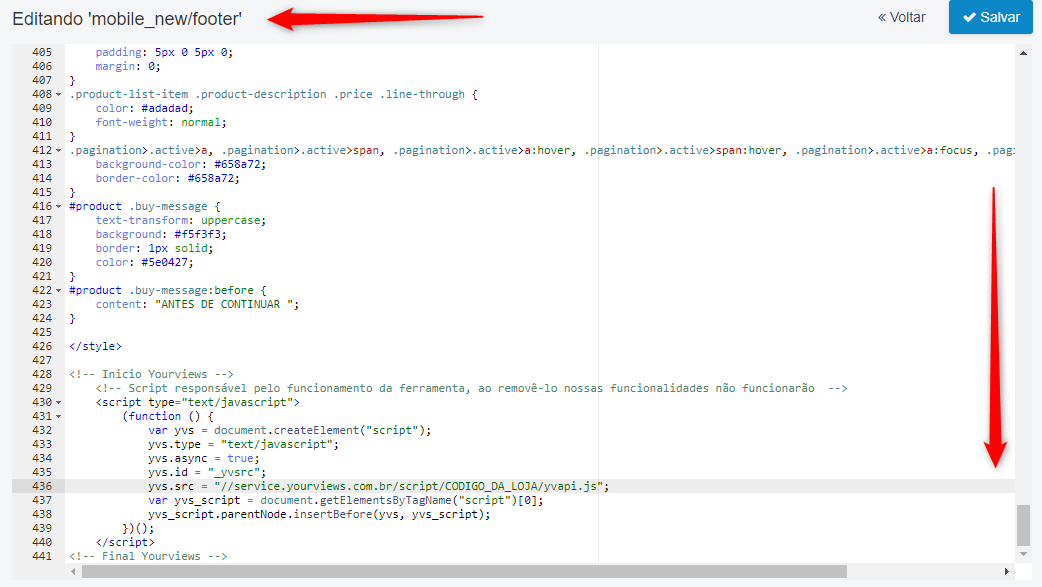
- Script Yourviews
- Não esqueça de substituir o CODIGO_DA_LOJA pelo o código da sua loja, como foi feito no passo "c)" da parte 1.1 do manual
d)**Clicar em "Salvar"**
## 2 - Pegar chave de API
a) Ir em Configurações > Configurações gerais
b) Ir na aba "Integrações/API"
c) Descer até a última aba, chamada "API"
d) Em "API TOKEN", copiar e colar o código e enviar para a Yourviews
e) Caso não tenha nenhuma API TOKEN no campo, clique antes em "Gerar Token" e informe o código gerado.
## 3 - Criar página de avaliação
a) Ir em Layout > Paginas
b) Clicar em "Nova Pagina"
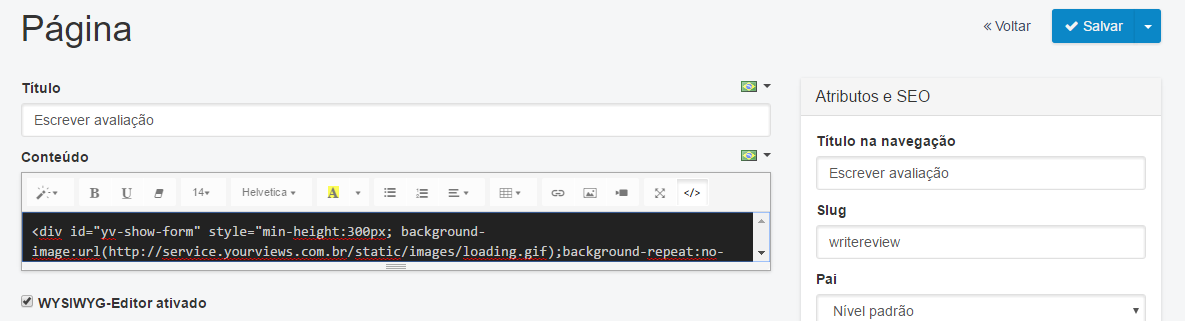
c) Preencher os campos conforme abaixo:
- Título: Escrever avaliação
- Desmarcar a caixa WYSIWYG-Editor ativado
- Em conteúdo, colocar o HTML abaixo
Por favor aguarde...
- Em "título de navegação" colocar "Escrever Avaliação"
- Em Slug, colocar "writereview".
Deve ficar como abaixo:
- Clicar em Salvar