---
title: "Migração Tray"
slug: "migracao-tray"
updated: 2022-02-09T14:32:50Z
published: 2022-02-09T14:32:50Z
canonical: "help.hiplatform.com/migracao-tray"
---
> ## Documentation Index
> Fetch the complete documentation index at: https://help.hiplatform.com/llms.txt
> Use this file to discover all available pages before exploring further.
# Migração Tray
**1 - Instalação inicial**
- Em seu painel administrativo, acessar Meus Aplicativos > Instalar novo aplicativo > Yourviews.
- Clicar em "Experimente Agora" e siga as instruções da tela.
**2 - Adicionar script no Tag Manager.**
O processo de instalação tenta instalar o script da Yourviews automaticamente em seu Tag Manager. No entanto, pode-se utilizar o guia abaixo (ou o guia ilustrado da própria instalação)
- Acessar seu Google Tag Manager.
- Adicionar o seguinte script em todas as páginas:
`Substituir o CODIGO_DA_LOJA pelo código fornecido durante a instalação.`
**3 - Criar página de escrever review**
- No painel administrativo da Tray, acessar Minha Loja > Páginas da Loja.
- Clicar em Incluir Página e utilizar as seguintes informações: a) Ativa: **SIM**
b) Nome da página: **writereview**
c) Tipo de exibição: **Sem laterais**
- Em conteúdo, primeiro clique em "**Código-Fonte**" e utilize o seguinte script:
Por favor aguarde...
**4 - Para lojas com template alterável**
Se você possui uma loja Tray com template alterável, pode decidir colocar as DIVs necessárias para que o sistema funcione.
a) Incluir a tag abaixo onde se deseja exibir as avaliações na página do produto (normalmente abaixo da descrição do produto)
```
```
b) Incluir a tag abaixo onde se deseja exibir as perguntas & respostas na página do produto (normalmente abaixo dos reviews)
```
```
c) Incluir a tag abaixo onde se deseja exibir a média das avaliações da página do produto (normalmente perto do preço do produto)
```
```
d) Adicionar o script abaixo na prateleira de produtos (páginas de busca, categoria, departamento, etc), no local onde se deseja exibir a média de avaliações
Trocar o ID_DO_PRODUTO pelo ID do produto de fato.
Clique em salvar e nos informe a "URL da página" para ajustar nosso sistema.
**5 - Caso seja necessário configurar o Google Tag Manager na Tray**
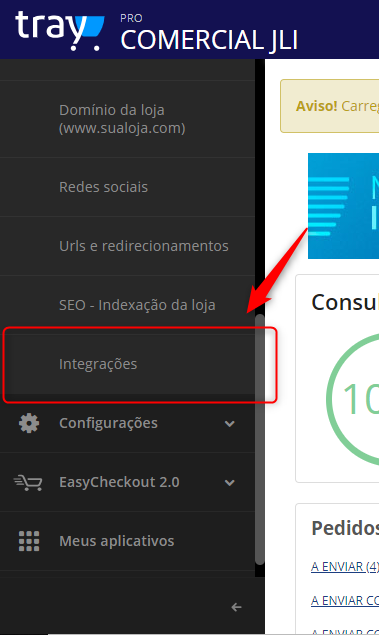
a) No seu painel administrativo vá em "Minha Loja" > "Integrações"
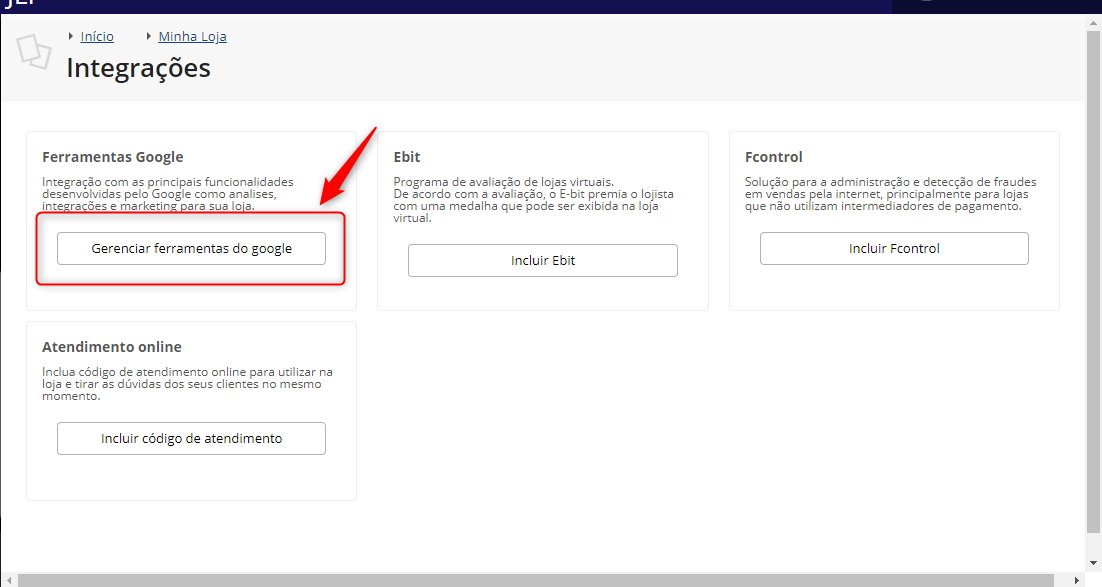
b) Vá em "Gerenciar ferramentas do google"
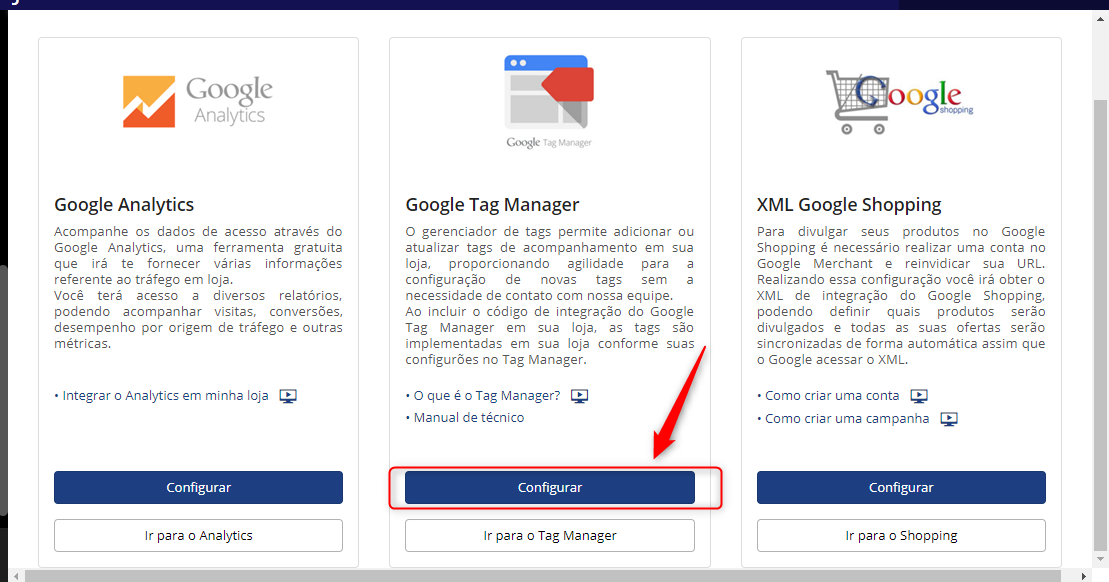
c) Dentro do box "Google Tag Manager" clique em "Configurar"
d) Em outra aba do navegador, vá para sua conta do Google Tag Manager e no contêiner criado para a loja copie o "Código do contêiner"

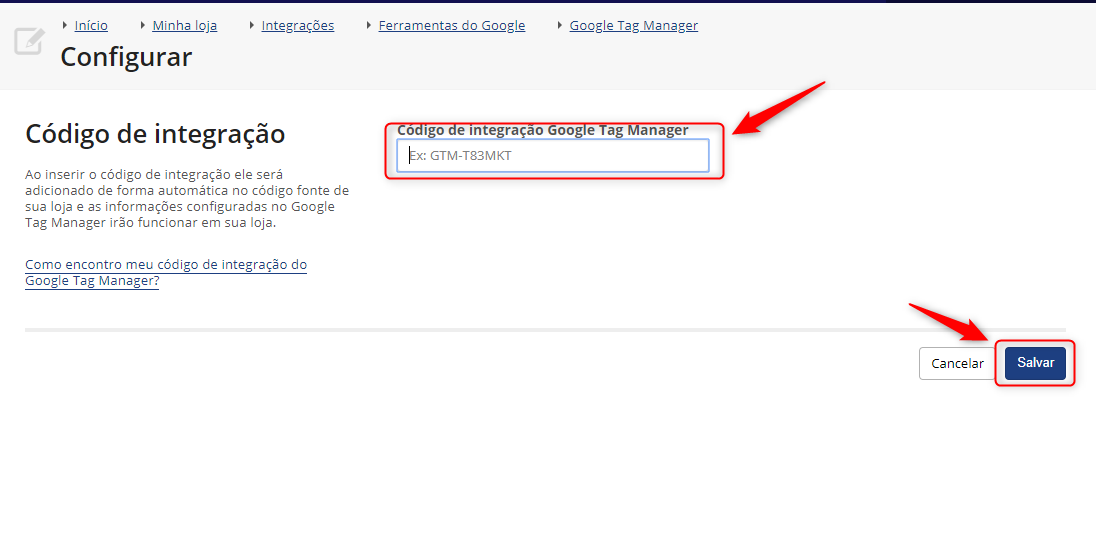
e) Cole o código no local indicado como "Código de integração Google Tag Manager" e depois clique em salvar