---
title: "Migração VTex"
slug: "migracao-vtex"
updated: 2022-02-09T14:28:06Z
published: 2022-02-09T14:28:06Z
canonical: "help.hiplatform.com/migracao-vtex"
---
> ## Documentation Index
> Fetch the complete documentation index at: https://help.hiplatform.com/llms.txt
> Use this file to discover all available pages before exploring further.
# Migração VTex
Para que a Yourviews possa ter acesso ao webservice da loja e que possa fazer a implantação no*front-end*, é necessário criar e liberar um perfil de acesso através do License Manager da VTEX.
Para isso, siga os passos:
## **1 - Criar Perfil de Acesso**
*Esse perfil dará acesso à Yourviews aos pedidos realizados na loja (para que a integração possa acompanhar os status) e também ao editor de templates, para que nós possamos configurar a exibição da Yourviews em sua loja.*
**1 - No admin da VTEX, acesse o License Manager***(**[https://NOMEDALOJA.myvtex.com/admin/license-manager](https://NOMEDALOJA.myvtex.com/admin/license-manager)**)*
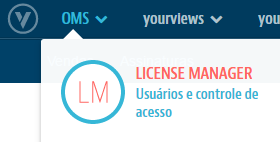
**2 - Em "Perfis de Acesso", clique em "Novo Perfil"**

**3 - Na nova tela, faça o seguinte:**
a) Em "**nome do perfil**", escreva Yourviews"
b) Em "**produtos em recursos**", escolha primeiramente o produto "Catalog"
c) Na aba "**Configurações**", escolha "CMS Management" d) Agora clique em "**Configurar outro produto**" 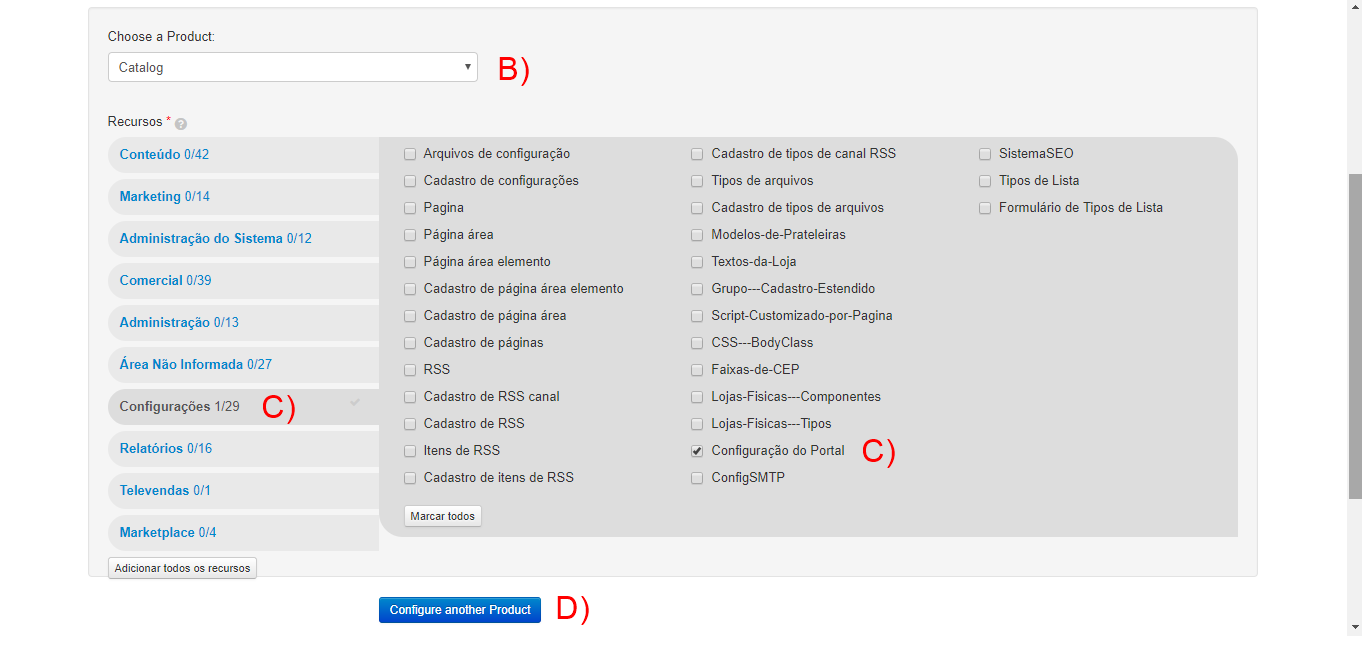
*(clique para ver maior)*
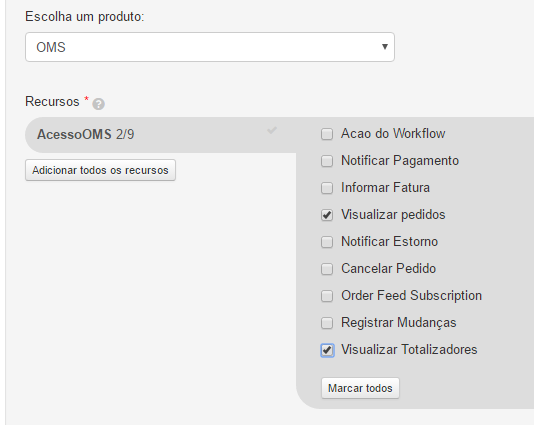
e) Dessa vez, em "**Escolha um produto**" escolha OMS
f) Em "**Recursos**", escolha "View order" e "View store sales stats"
*(clique para ver maior)*
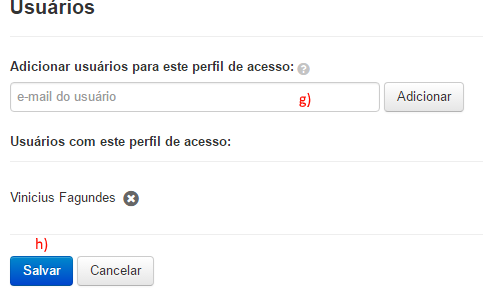
g) Desça a tela e em "**Usuários**", coloque o e-mail **vinicius@yourviews.com.br**e clique em Adicionar.
h) Por fim, clique em **SALVAR**.
## **2 - Criar Token de acesso**
**Atenção:** apenas o **usuário Master** da loja tem permissão para manipular tokens. O usuário Master é aquele cujo e-mail consta na seção **Contato** da tela Contas, no License Manager.
*Esse token é necessário para a integração da Yourviews com a sua loja. Após criado, é necessário associá-lo ao perfil criado na etapa anterior.*
1 - No menu superior, clique em "Contas"

2 - Clique na sua conta
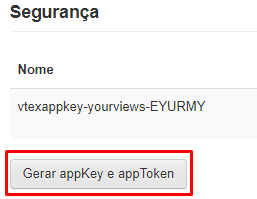
3 - Desça até "Segurança" e clique em Gerar Appkey e AppToken
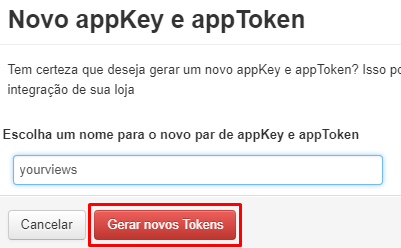
4 - Dê o nome "Yourviews" para sua chave e clique em Gerar Novos Tokens
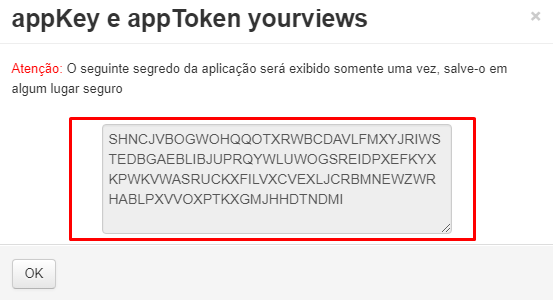
5 - **IMPORTANTE:**Você precisa copiar o código exibido neste momento. Ele não será exibido novamente.**Este código deverá ser enviado á Yourviews, juntamente com o appKey**
## **3 - Associar o Token de acesso**
*Por fim, basta associar o token gerado acima com o perfil criado no passo anterior*
1 - Copie o nome da chave de aplicação gerada

2 - Acesse a aba Usuários e busque pelo usuário criado na etapa anterior
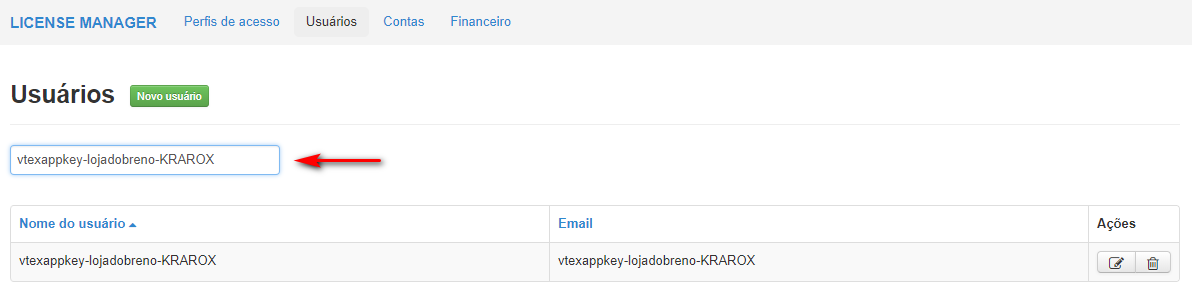
3 - Clique no perfil
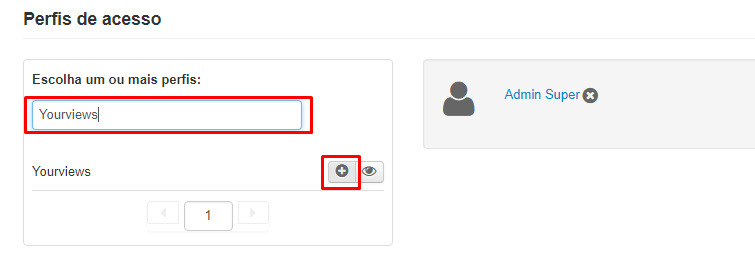
4 - Em "Perfis de acesso", busque pelo perfil Yourviews e clique no ícone "Adicionar"
5 - Desça a tela e clique em Salvar
**OBS:**
*Todo código HTML que iremos inserir estará dentro do seguinte bloco de comentários:*
HTML
Código HTML da Yourviews
Código HTML da Yourviews
*Dessa forma se a sua loja alterar o Layout basta cópiar os trechos de código com esses comentários para o novo Layout.*