---
title: "Processo de instalação Rakuten"
slug: "processo-de-instalacao-rakuten"
updated: 2020-11-16T20:55:11Z
published: 2020-11-16T20:55:11Z
canonical: "help.hiplatform.com/processo-de-instalacao-rakuten"
---
> ## Documentation Index
> Fetch the complete documentation index at: https://help.hiplatform.com/llms.txt
> Use this file to discover all available pages before exploring further.
# Processo de instalação Rakuten
***Instalação Rakuten*** *1 - Inserir o script no Google Tag Manager.*
*a) Acesse seu Tag Manager e seu respectivo container*
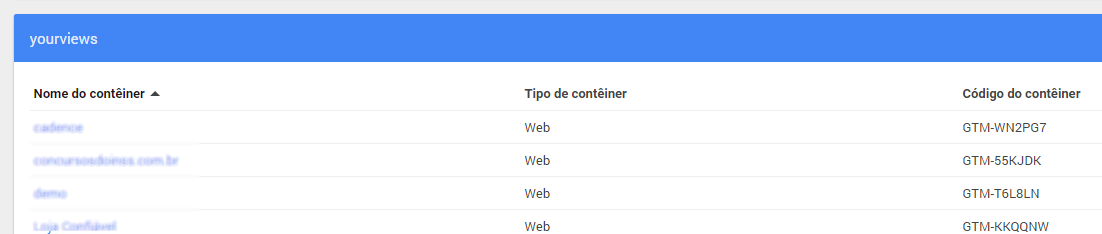
*b) Clique em Tags, clique em "Nova".*
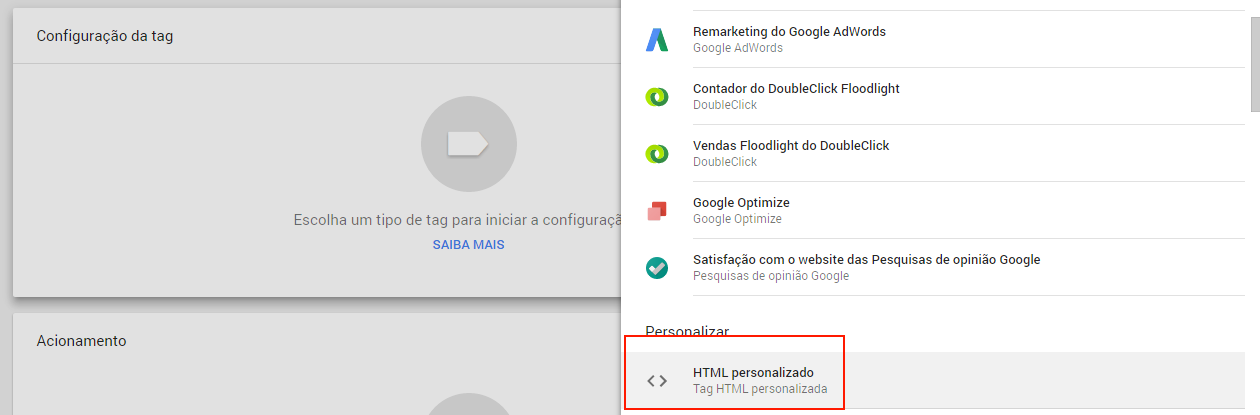
*c) Clique "Configuração da Tag", role até "Personalizar" e clique em "HTML Personalizado;*
*c) Em "HTML", copie e cole o código abaixo e clique em "Continuar"*
```
```
**IMPORTANTE: Alterar o "CODIGO_DA_LOJA" pela chave fornecida pela Yourviews. Você pode obte-la no painel da Yourview em Conta > Código da Loja.**
*Role um pouco a tela e clique em "Acionamento"*
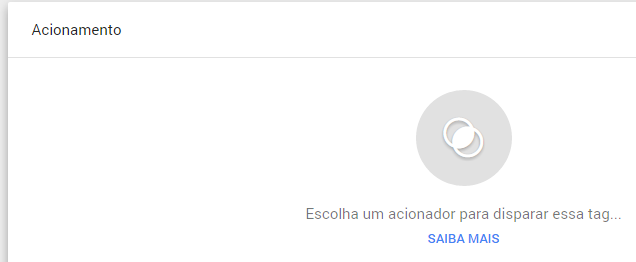
*e) Na tela "escolha um acionador", utilize o acionador "Todas as páginas" (All Pages)*

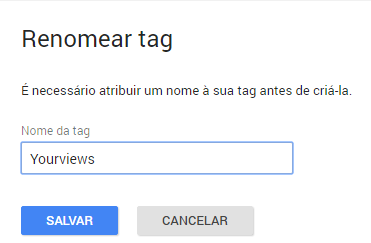
*f) Clique em Salvar. Em "Nome da Tag", escreva Yourviews e clique em Salvar*
*g) Por fim,**é muito importante publicar sua tag**. Para isso, basta clicar no botão "Publicar"*
****ATENÇÃO, CASO VOCÊ NÃO TENHA ACESSO PARA PUBLICAR, É NECESSÁRIO ABRIR UM CHAMADO SOLICITANDO PARA A RAKUTEN REALIZAR A PUBLICAÇÃO***

*Em seguida, revise as alterações e clique novamente em "Publicar"*

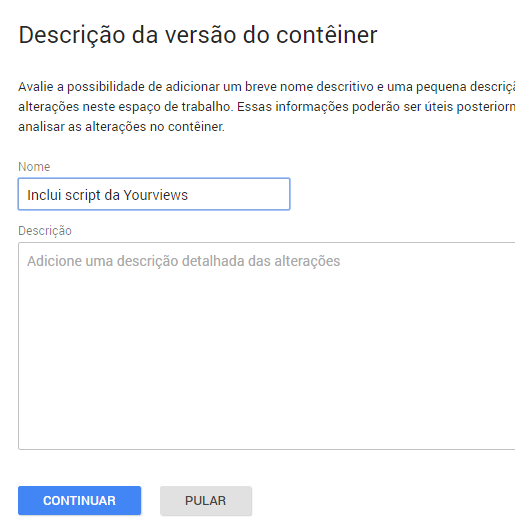
*Por fim, se desejar, dê um nome e uma descrição e clique em "Continuar"*
***2 - Criar a página de escrever review***
*- No painel administrativo da Rakuten criar uma nova página.* *- importante manter o header e o footer do site;*
*- Nome da página: **writereview;***
*3 - Abrir um chamado na Rakuten e solicitar as chaves**Rakuten A1 e Rakuten A2*
Caso seja necessária a liberação de IPs, informar à Rakuten:
IPs de desenvolvimento e testes
- 52.72.247.32
IP para produção:
- 52.200.132.87
**5) Solicitar para Rakuten que libere nas políticas de privacidade os seguintes domínios:**
jQuery Yourviews
[https://staticfiles.yviews.com.br/static/commom/jquery.min.js](https://staticfiles.yviews.com.br/static/commom/jquery.min.js)
Script Padrão da Yourviews
[https://service.yourviews.com.br](https://service.yourviews.com.br/)/
Selo de Loja Confiável
[https://www.lojaconfiavel.com](https://www.lojaconfiavel.com/)/
Upload Care - Usado para fazer o upload de imagens
[https://ucarecdn.com/widget/2.9.0/uploadcare/uploadcare.full.min.js](https://ucarecdn.com/widget/2.9.0/uploadcare/uploadcare.full.min.js)
Upload Care - Usado para fazer o upload de imagens
[https://upload.uploadcare.com/](https://upload.uploadcare.com/)
**6) Aprovação para subir em produção tanto os js quanto a nova página.**