---
title: "Como monitorar a equipe em tempo real"
slug: "visao-geral-dos-atendimentos-do-hi-chat"
tags: ["monitorar equipe em tempo real", "monitorar equipe"]
updated: 2025-08-08T17:51:05Z
published: 2025-08-08T17:51:05Z
canonical: "help.hiplatform.com/visao-geral-dos-atendimentos-do-hi-chat"
---
> ## Documentation Index
> Fetch the complete documentation index at: https://help.hiplatform.com/llms.txt
> Use this file to discover all available pages before exploring further.
# Como monitorar a equipe em tempo real
## Sobre a função:
Acompanhe a sua equipe em tempo real no Hi Chat, visualizando as informações sobre o volume de atendimentos realizados no dia e a produtividade dos seus agentes.
## Veja como fazer:
Para acompanhar a produtividade da sua operação, acesse: **Situação atual > Chat > Visão geral de atendimentos:**
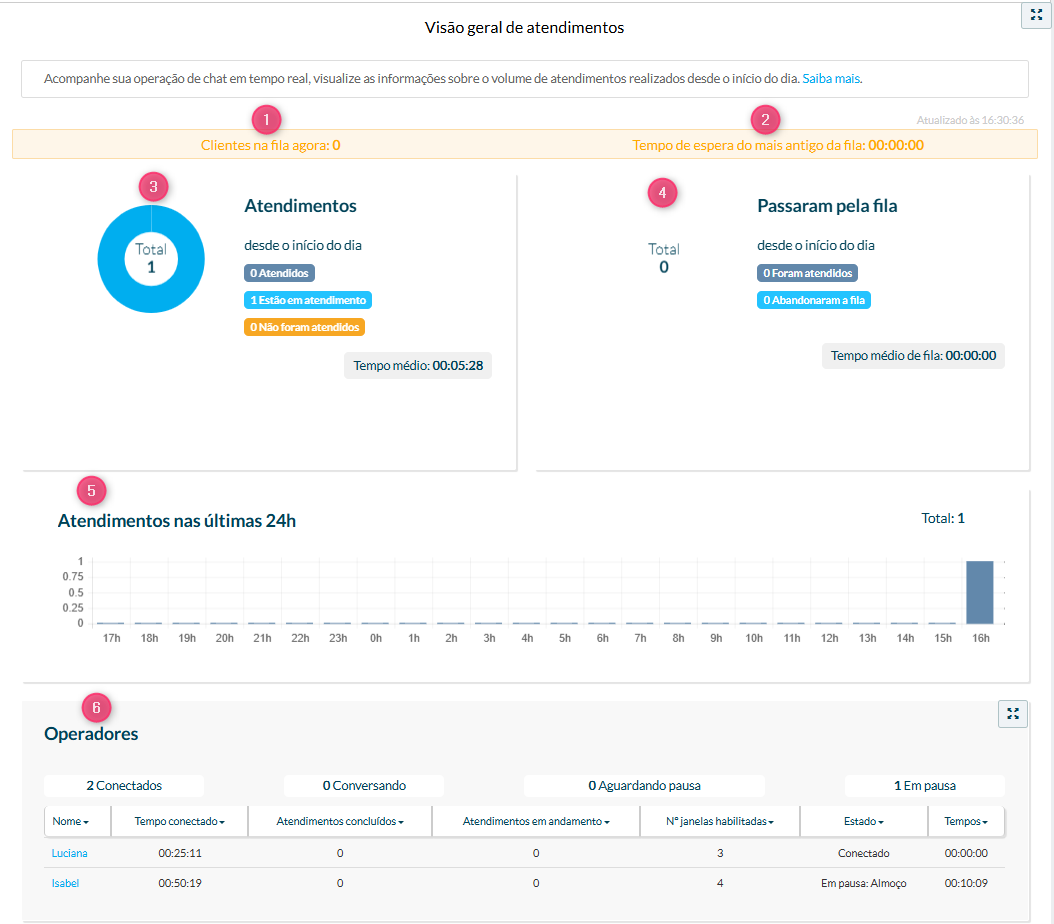
**1-** Visualize a quantidade de consumidores que estão aguardando na fila para serem atendidos. Caso queira saber quais são esses consumidores, basta clicar no número de clientes que estão aguardando;
**2-** Tempo de espera do cliente que está há mais tempo aguardando na fila para ser atendido;
**3- Atendimentos desde o início do dia:** o painel mostra o volume de atendimentos desde o início do dia, somando o total de atendimentos realizados, a quantidade de consumidores que estão neste momento em atendimento e a quantidade de consumidores que não foram atendidos (os que desistiram enquanto estavam aguardando ou devido a indisponibilidade de posições de fila). O tempo médio do atendimento informado leva em consideração os atendimentos que estão em andamento (considerando a data/hora de entrada do consumidor no chat, levando em conta a fila) e que foram finalizados;
Importante:Os atendimentos de WhatsApp que foram expirados (bolsão ou fila de espera) por conta da sessão de 24 horas que foi encerrada, são contabilizados no indicador **Não foram atendidos**. Atendimentos de **longa duração** são contabilizados no indicador **em atendimento**.
**4- Passaram pela fila:** Este painel demonstra o volume de consumidores que passaram pela fila, divididos entre aqueles que foram atendidos e aqueles que desistiram durante a espera. O tempo médio de fila considera as duas situações;
Importante:Os atendimentos de WhatsApp expirados durante a fila de espera são contabilizados no indicador **Abandonaram a fila**.
**5- Atendimentos nas últimas 24 horas:** neste painel, é possível observar os horários de picos e queda no volume de atendimentos dividido por horário nas últimas 24 horas. Desta forma, é possível prever horários de maior carga e preparar a operação para atender esta demanda.
Importante:O volume listado corresponde aos atendimentos que foram finalizados no período.
**6- Operadores:** você pode acompanhar em tempo real a situação da operação e a produtividade dos agentes. É possível controlar as pausas, preparar a troca de turnos e identificar a disponibilidade dos agentes conectados. Aqui, visualizamos os agentes **C****onectados** no Módulo Operador, a quantidade de agentes **C****onversando**, os que estão **A****guardando pausa**, e por último, a quantidade de agentes **E****m pausa**.
Entenda detalhadamente as colunas:
- **Nome:** nome do operador;
- **Tempo conectado:** é o tempo total desde a última conexão do operador no Hi Chat via Módulo Operador;
- **Atendimentos concluídos:** trata-se da soma de todos os atendimentos realizados pelo agente até o momento;
- **Atendimentos em andamento**: é a quantidade de atendimentos sendo realizados neste momento pelo agente;
- **N° de janelas habilitadas**: é a quantidade de janelas de atendimento habilitadas para aquele agente em questão;
- **Estado**: o agente pode assumir os seguintes estados durante um turno de atendimento:
- **Conectado**: o agente está conectado no Hi Chat;
- **Aguardando pausa:** o agente acionou a pausa com atendimento em andamento, a pausa será iniciada após o atendimento ser finalizado, transferido ou movido para a espera;
- **Em pausa:** o agente está em pausa no momento;
- **Aguardando desconexão:** o agente acionou o botão **Desconectar** com atendimento em andamento, a desconexão do módulo operador será feita após o atendimento ser encerrado, transferido ou movido para a espera;
- **Tempos:** período de pausa do agente, desde que foi iniciado.