Sobre a função
O WhatsApp Flows é um recurso do WhatsApp Business API que permite a criação de recursos interativos e estruturados dentro da própria conversa, por meio de formulários, menus, botões e campos de preenchimento, sem necessidade de redirecionamento.
Com o Flows, as empresas podem construir e customizar jornadas dentro do Hi Bot, otimizando o engajamento e oportunidades de negócio.
Veja como fazer
Para configurar o seu Flows, é importante que você esteja com duas ferramentas prontamente abertas: o seu Gerenciador do WhatsApp (Business Manager) e a Central Administrativa da Hi Platform.
O primeiro passo a ser feito é a criação do Flows no seu Gerenciador do WhatsApp. Após essa criação, você irá copiar um código em JSON e então, finalizaremos o processo em nossa Central Administrativa, no seu departamento de bot escolhido.
Como criar o Flows na Meta
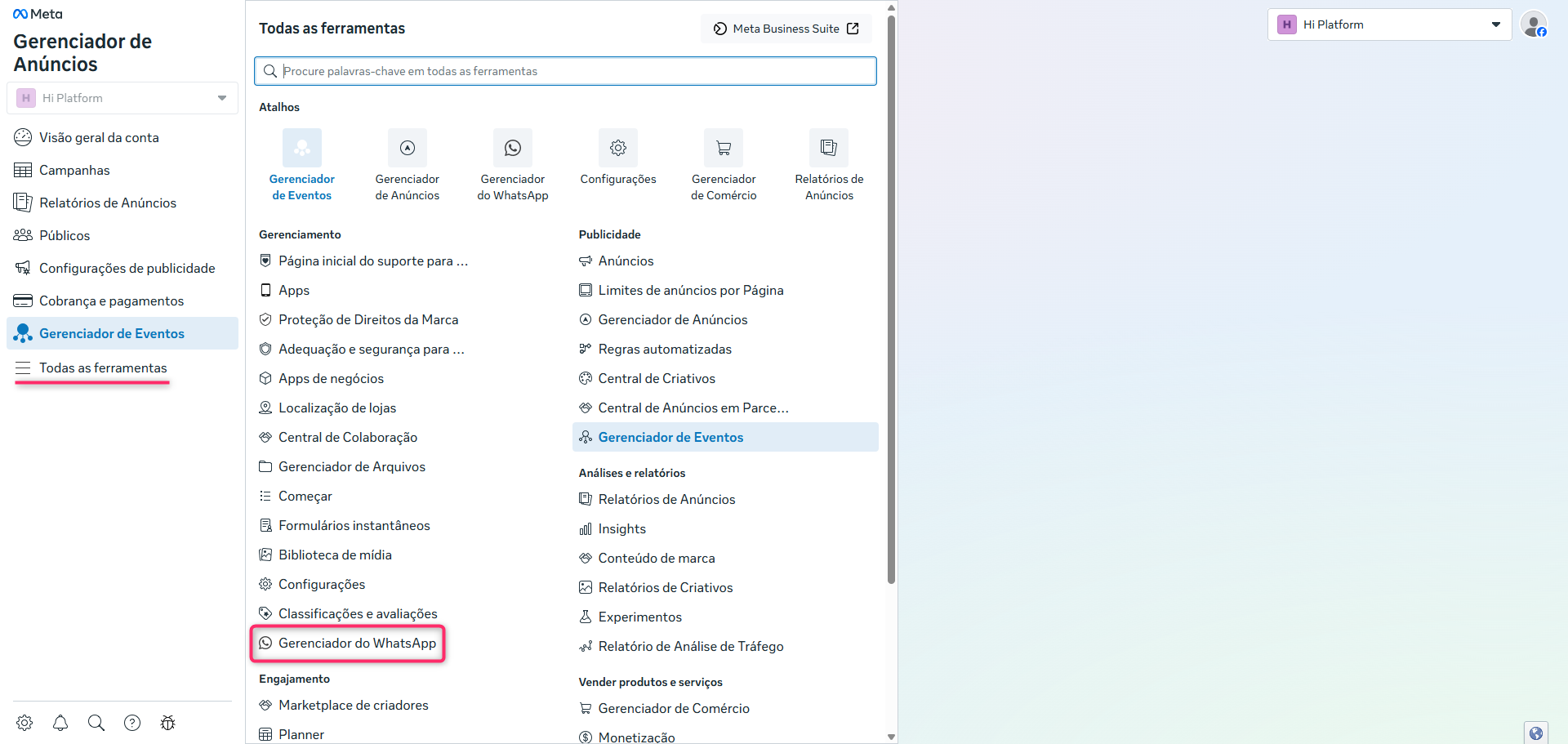
Primeiro, acesse o seu Gerenciador do WhatsApp:
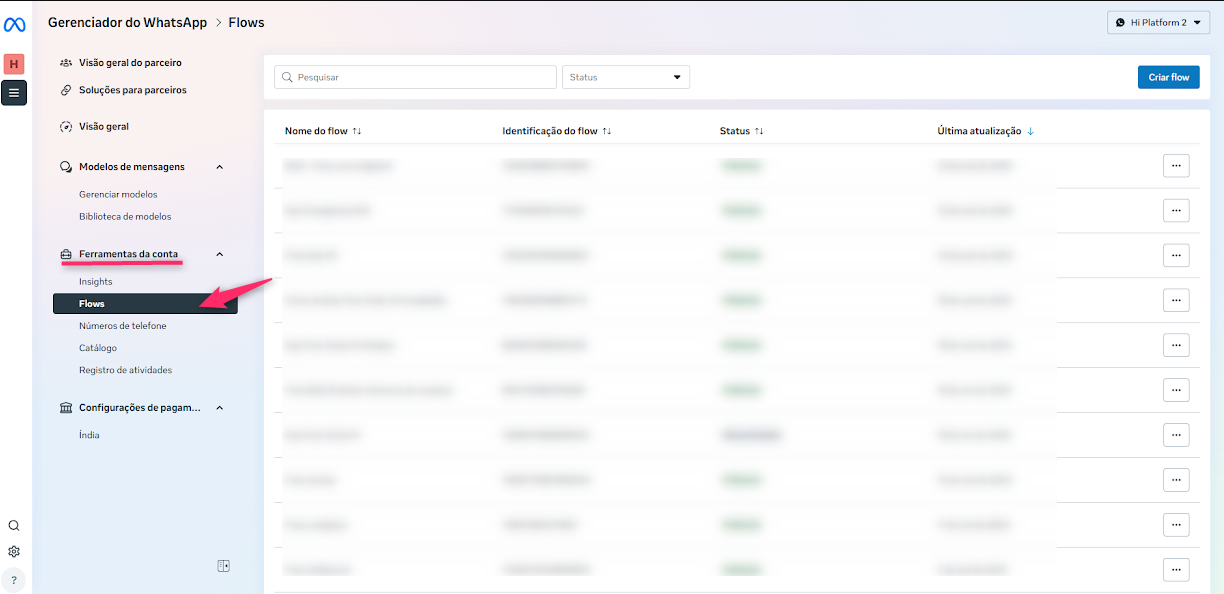
Acesse as Ferramentas de conta > Flows:
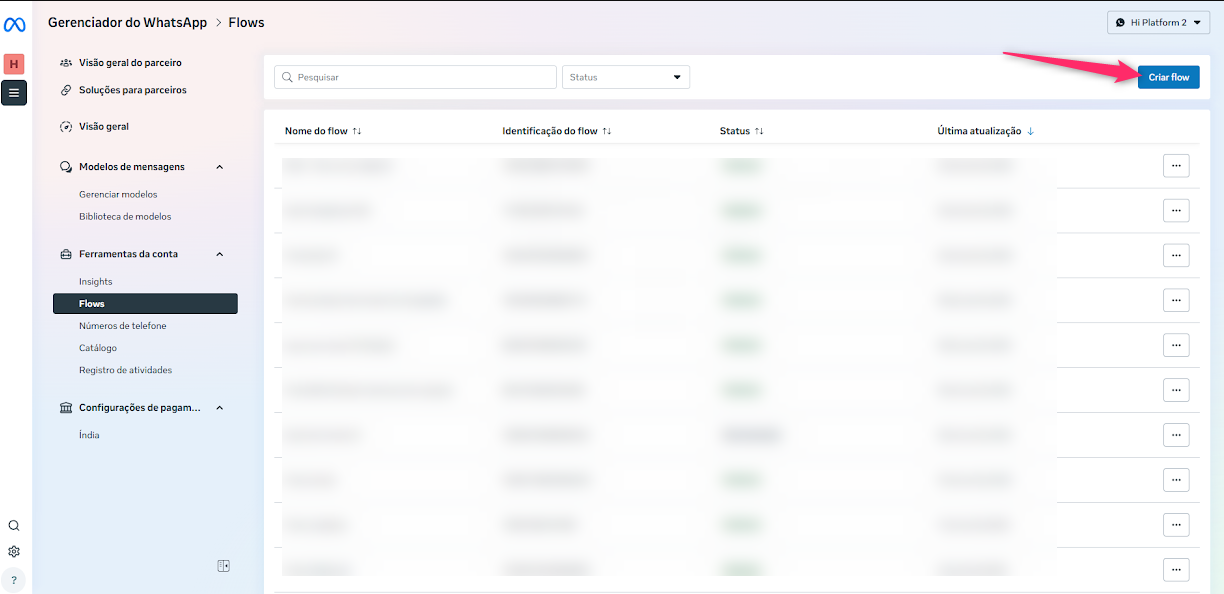
No canto superior direito, clique no botão para Criar flow:
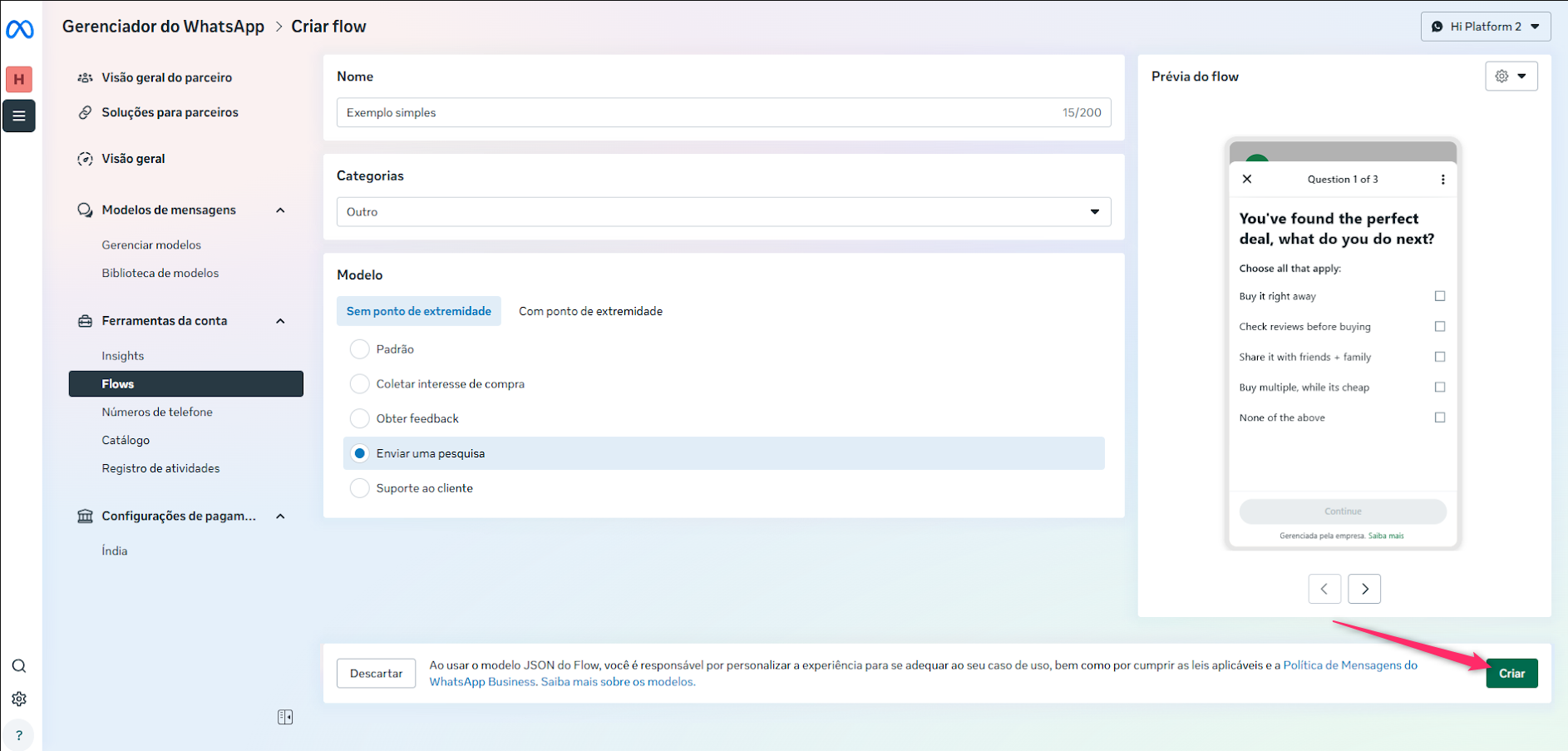
Em seguida, preencha os campos da forma que quiser, com o nome, categorias e o modelo:
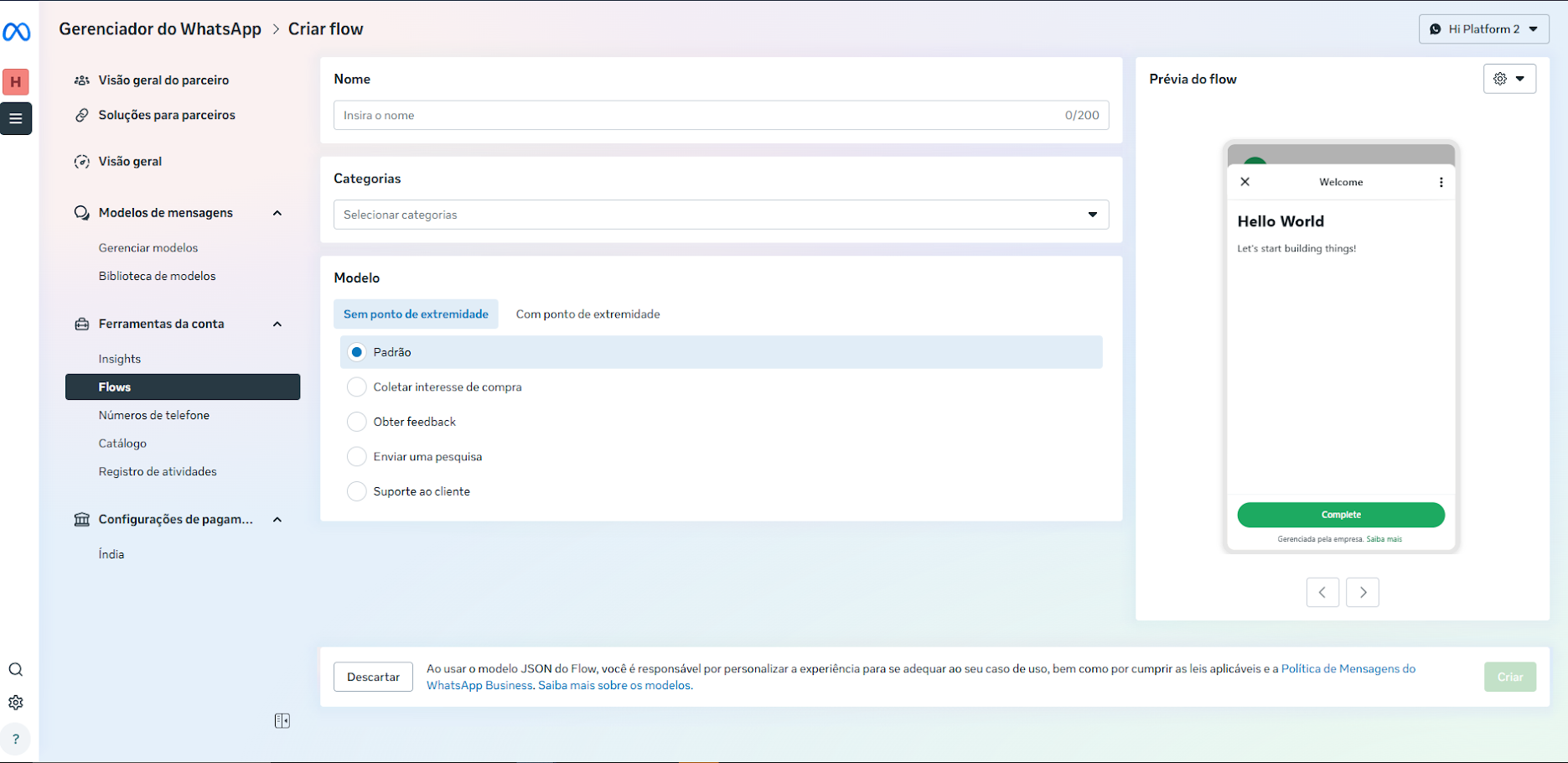
Feito isso, clique em Criar, conforme indicado:
Agora é o momento em que você poderá editar os componentes do seu Flows, como textos, campos de entrada, botões, listas e menus suspensos.
Assista a este trecho do vídeo explicativo para saber mais ou acesse a documentação oficial da Meta aqui.
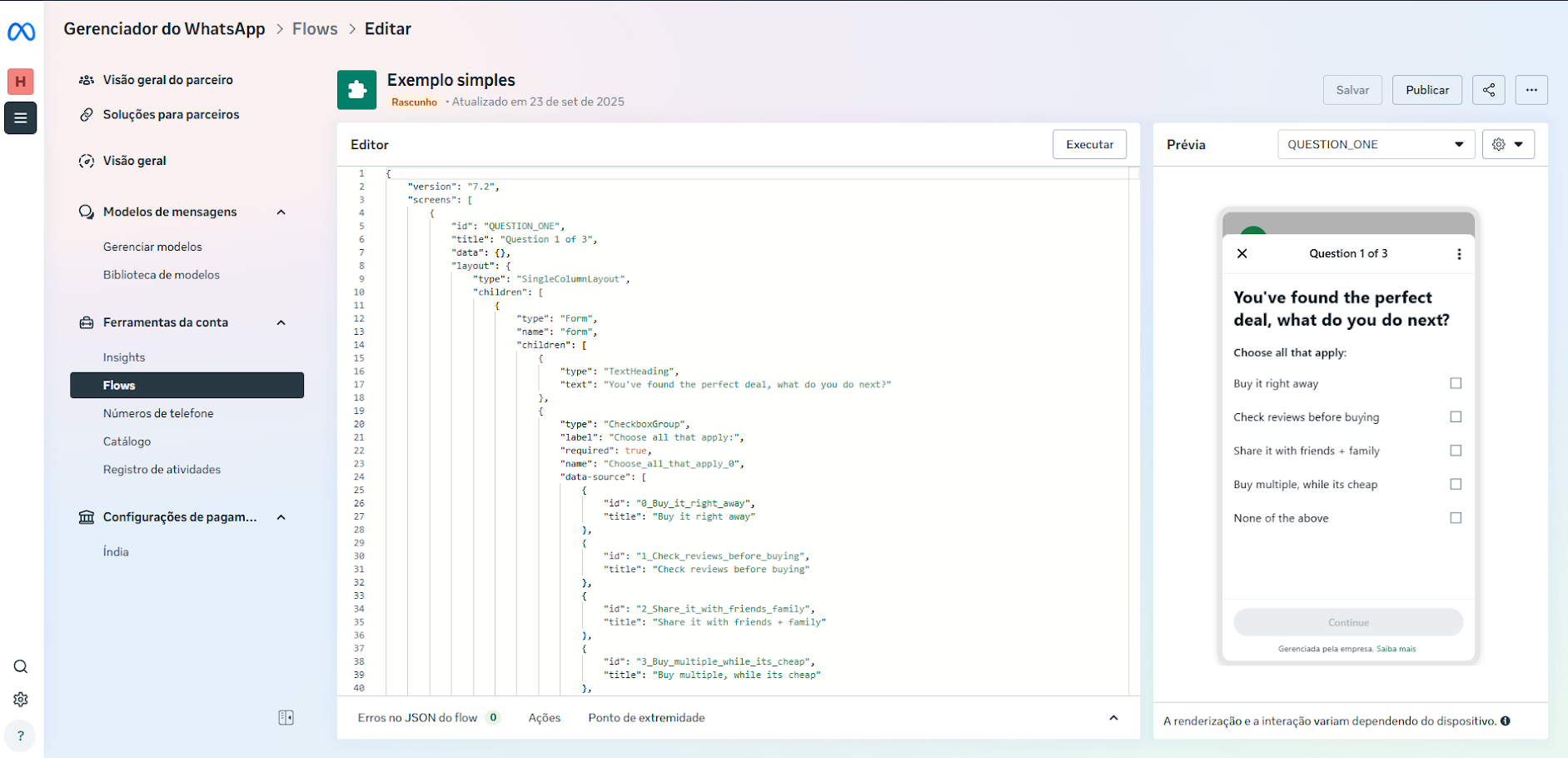
Se preferir, use o Playground da Meta para configurar o seu Flows. Após a personalizações, copie seu Flows (que será o JSON pronto) e use-o normalmente. Clique aqui para testar.
Ao finalizar sua personalização, clique em Salvar, depois em Publicar.
Como configurar o Flows no Hi Bot
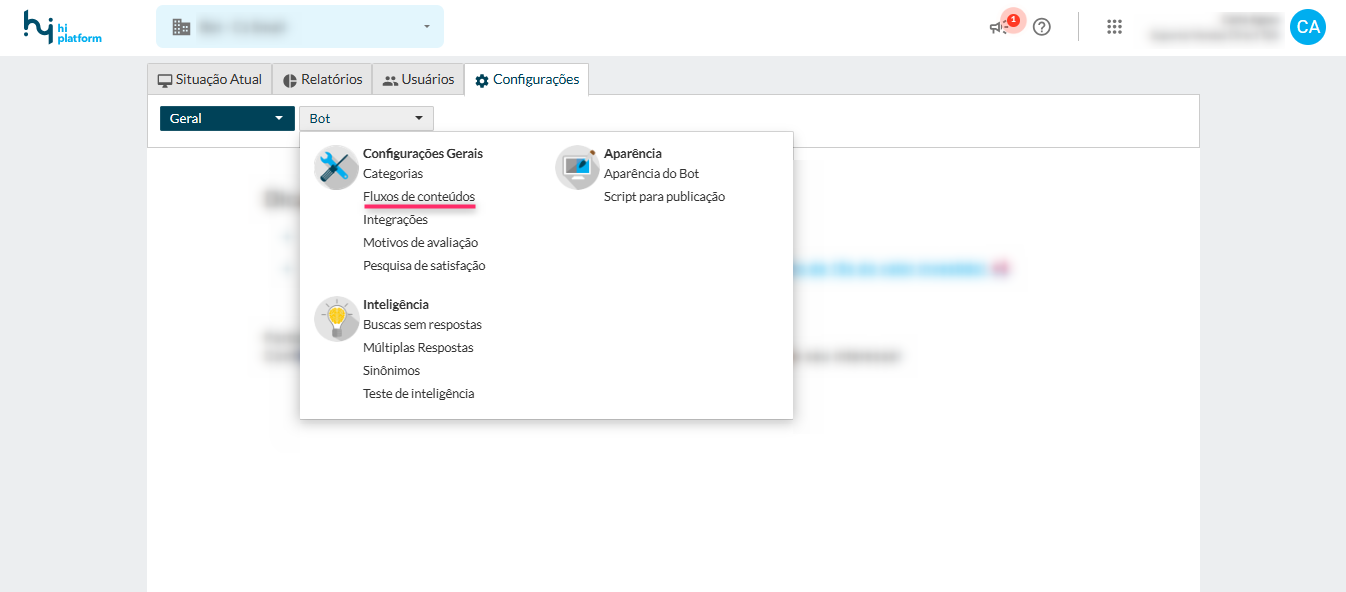
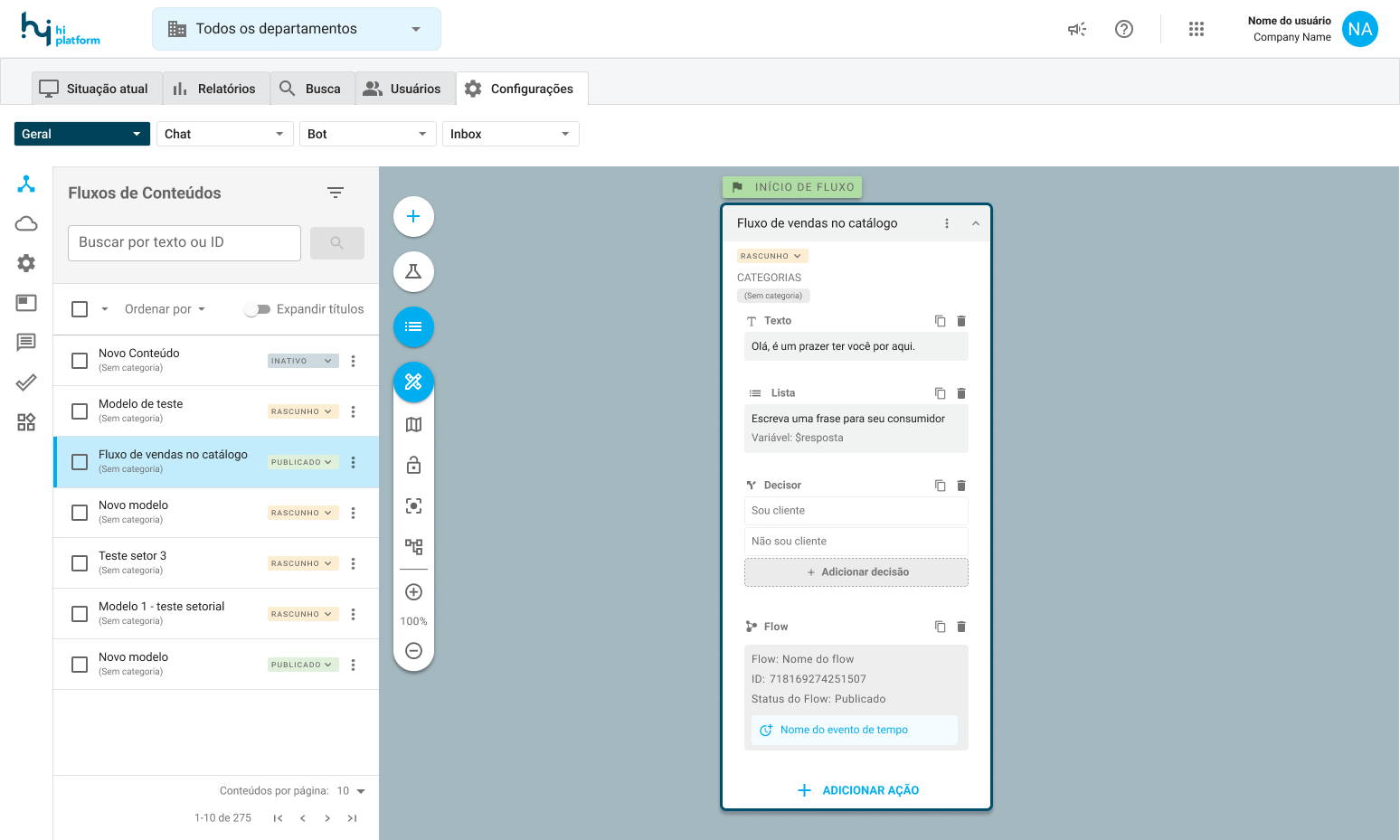
Acesse a Central Administrativa e selecione o departamento de bot desejado, depois em Configurações > Bot > Fluxos de conteúdos:
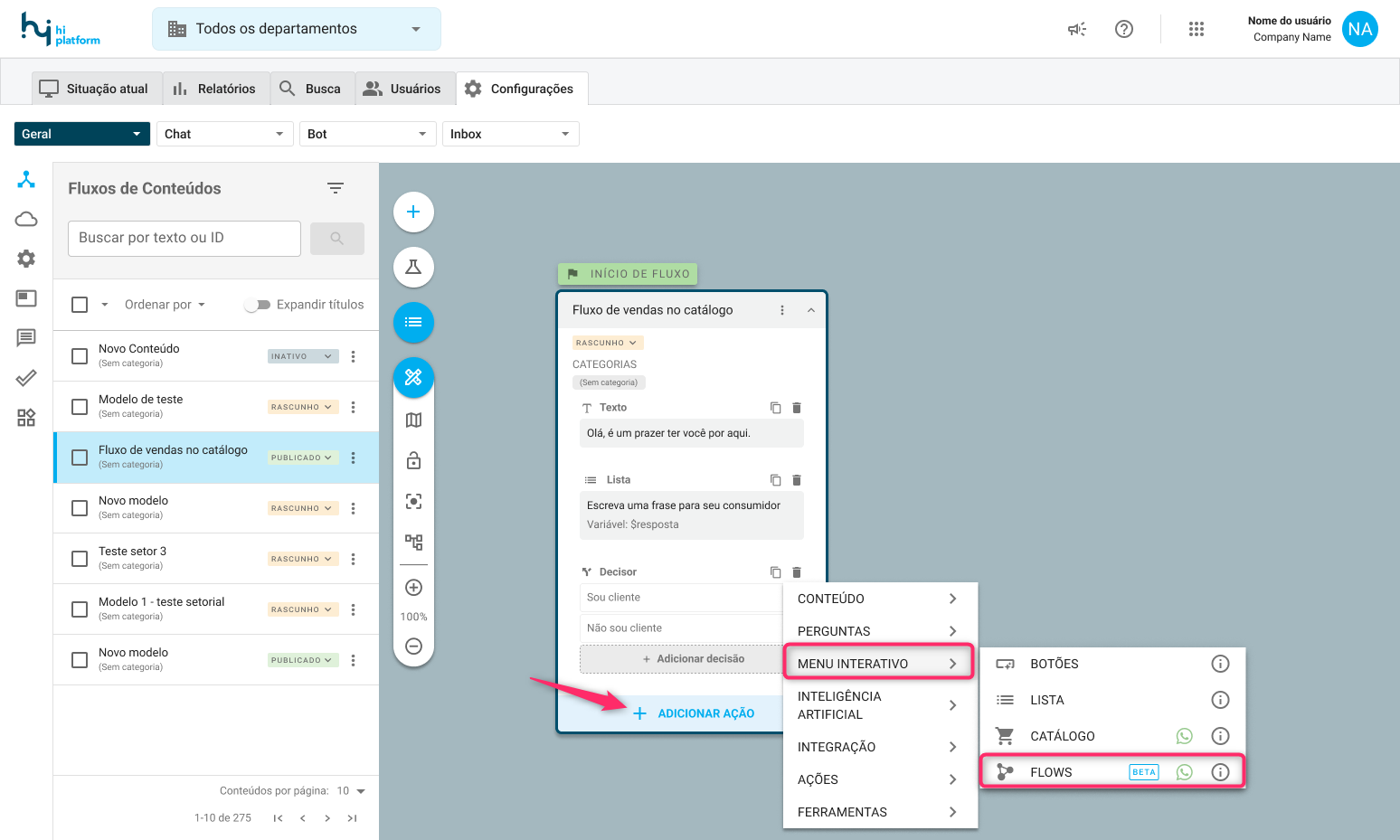
Clique em Adicionar ação > Menu interativo > Flows:
Entenda item a item da barra lateral que irá abrir:
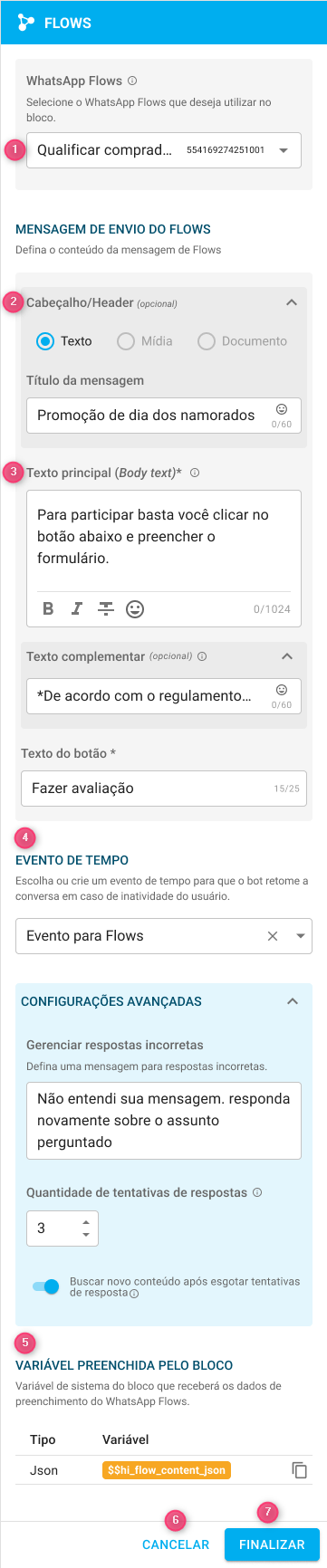
1- WhatsApp Flows: selecione o Flows que você criou em seu Gerenciador do WhatsApp.
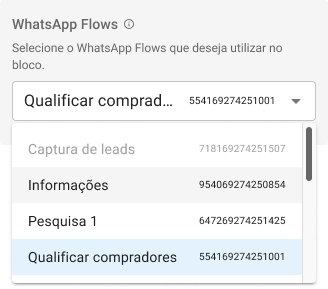
Caso mais de um Flows tenha sido cadastrado, salvo e publicado, eles serão listados aqui, basta escolher o que deseja aplicar ao fluxo. Veja o exemplo:
Entretanto, se nenhum Flows estiver publicado no Gerenciador do WhatsApp, automaticamente, ele não estará disponível aqui e esta mensagem aparecerá em tela:
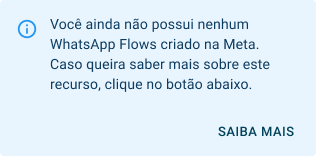
Pedimos para que revisite a 1ª etapa deste artigo.
2- Cabeçalho/Header: o cabeçalho é um campo opcional. Preencha com o título da mensagem que julgar mais adequado;
3- Texto principal: adicione uma mensagem de sua preferência para o seu consumidor;
3. 1- Texto complementar: o texto complementar é opcional. Adicione um texto extra ao consumidor se julgar necessário;
3. 2- Texto do botão: o texto do botão irá aparecer para o seu consumidor e ele será o gatilho para a interação;
4- Evento de tempo: recupe a atenção do consumidor em caso de inatividade. Leia sobre evento de tempo clicando aqui.
5- Variável preenchida pelo bloco: todos os dados coletados pelo WhatsApp Flows ficarão armazenados na variável de sistema $$hi_flow_content_json;
6- Cancelar: cancele a ação e feche a barra lateral;
7- Finalizar: conclua a ação e salve os dados inseridos.
Visualize o Flows após as devidas configurações:
Perguntas frequentes
Existem cenários de erro?
Situação 1 - O WhatsApp Flows configurado pertence a outro WABA
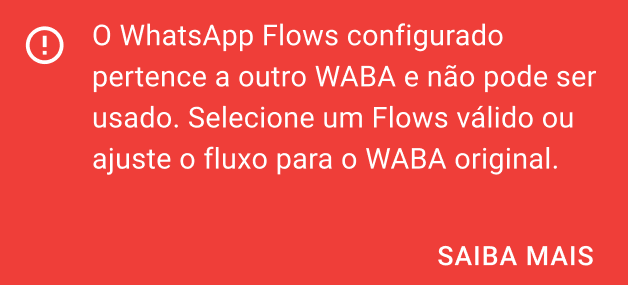
Esse erro indica que o WhatsApp Flows selecionado foi criado em um WABA diferente da que está configurada no seu fluxo atual.
Para corrigir:
- Verifique qual WABA está vinculada ao seu fluxo.
- Escolha um WhatsApp Flows criado dentro da mesma WABA.
- Se preferir continuar com o Flows atual, altere a configuração do fluxo para utilizar o WABA original em que o Flows foi criado.
Situação 2 - O WhatsApp Flows foi descontinuado ou excluído
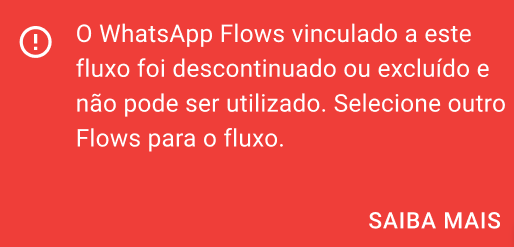
Essa mensagem aparece quando o Flows vinculado ao fluxo foi removido ou desativado na conta da Meta.
Para resolver:
- Selecione um novo modelo ativo disponível.
- Caso não haja outro Flows, será necessário criar um novo diretamente no Gerenciador do WhatsApp da Meta antes de vincular novamente.
Situação 3 - Dois WABAs diferentes configurados no mesmo fluxo
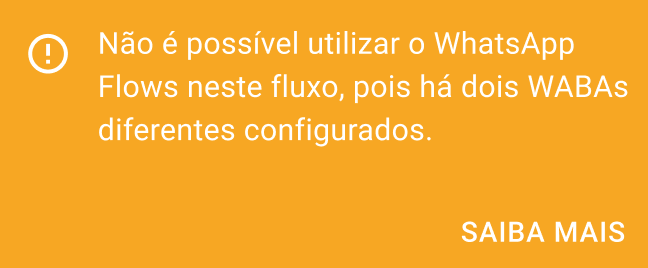
Esse erro indica que o fluxo do Hi Bot está configurado com números ou contas (WABAs) diferentes, o que impede a execução do WhatsApp Flows.
O Flows só pode ser utilizado quando o bot e o número de WhatsApp pertencem à mesma WABA.
Para corrigir:
- Verifique qual WABA está configurada no fluxo do bot.
- Confirme a WABA de origem do WhatsApp Flows criado no Gerenciador do WhatsApp.
- Ajuste a configuração para que ambos estejam vinculados à mesma WABA ou altere o Flows utilizado por outro criado na WABA do bot.
Situação 4 - WhatsApp Flows com status “Rascunho”
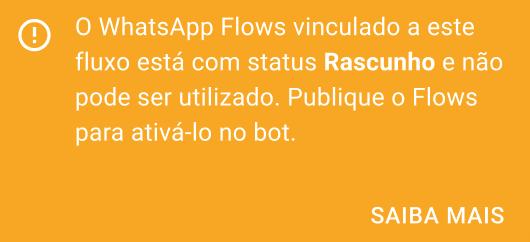
Essa mensagem aparece quando o WhatsApp Flows ainda não foi publicado no Gerenciador do WhatsApp. Enquanto o Flows estiver com o status Rascunho (Draft), ele não pode ser utilizado nos fluxos do Hi Bot.
Para resolver:
- Acesse o Gerenciador do WhatsApp.
- Localize o Flows indicado na mensagem de erro.
- Revise o conteúdo e clique em Publicar.
- Após a publicação, retorne ao Hi Bot e atualize o fluxo, pois o sistema reconhecerá automaticamente o Flows como ativo.