Sobre a função:
As classificações são as tabulações dos nossos atendimentos, através delas, conseguimos extrair informações fundamentais sobre os nossos atendimentos, como os nossos principais motivos de contato, por exemplo.
Caso as classificações exibidas neste artigo não sejam compatíveis com o seu ambiente, consulte este artigo, com as classificações WEB.
Veja como fazer:
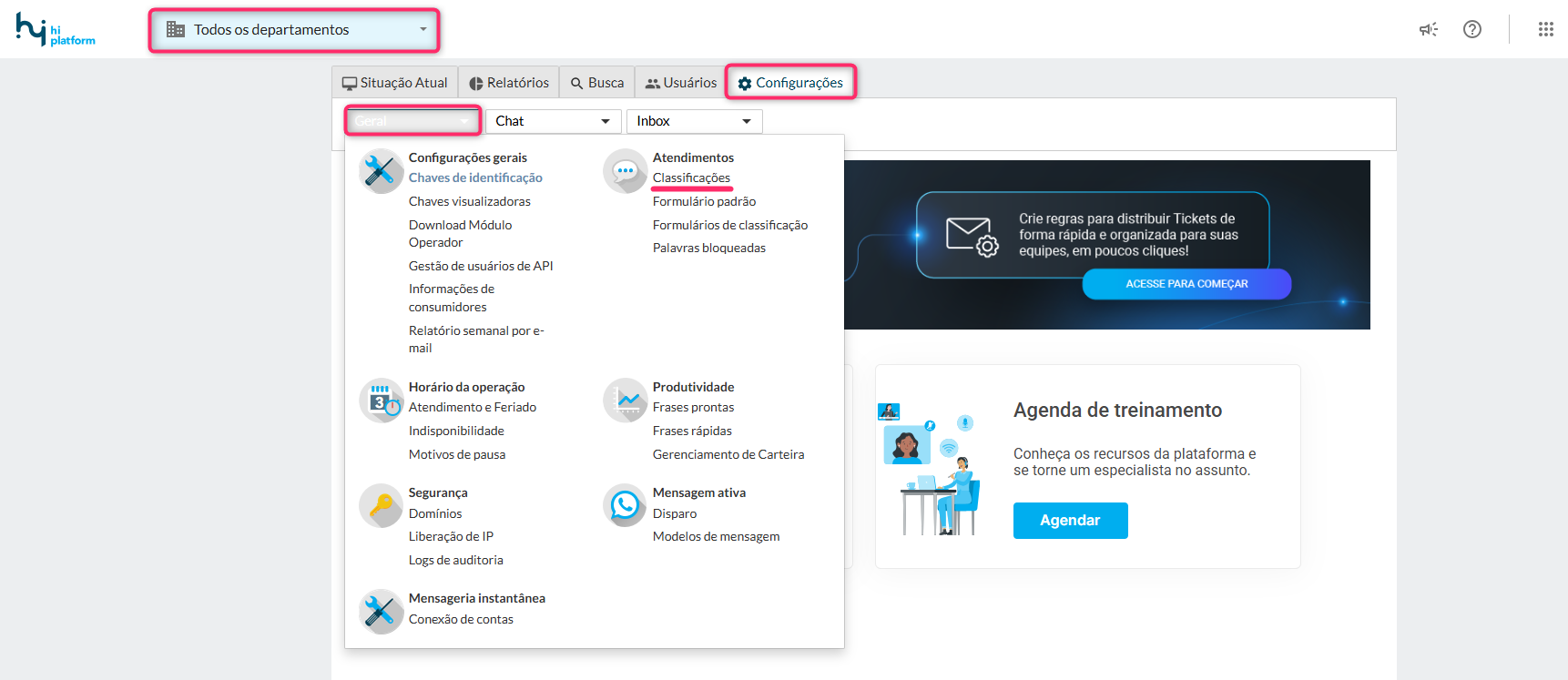
Para configurar as classificações, acesse: Todos os departamentos ou departamento desejado > Configurações > Geral > Classificações:
Agora, vamos entender como personalizar as classificações:
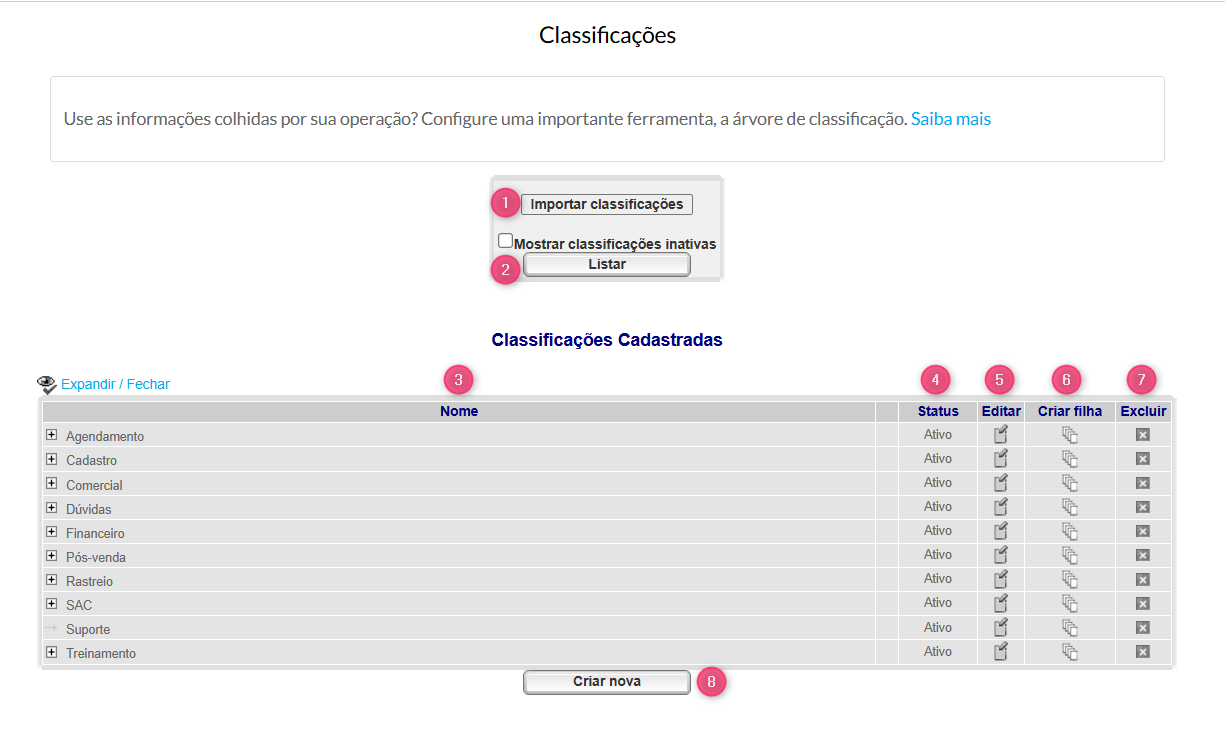
1 - Importe as classificações escolhendo um arquivo, neste artigo temos o passo a passo de como fazer;
2 - Selecione o checkbox para visualizar as classificações inativas;
3 - Nome da classificação;
4- Status da classificação, se está ativa ou inativa;
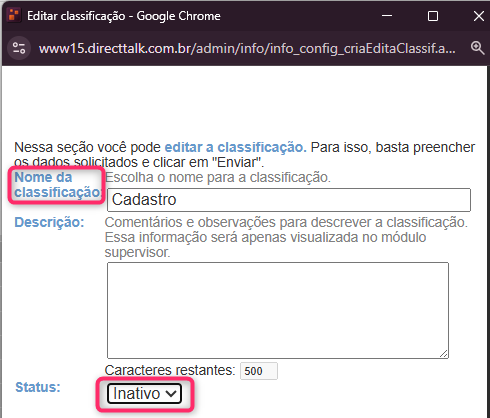
5- Faça alterações na classificação, como o nome, ou inativar, por exemplo:
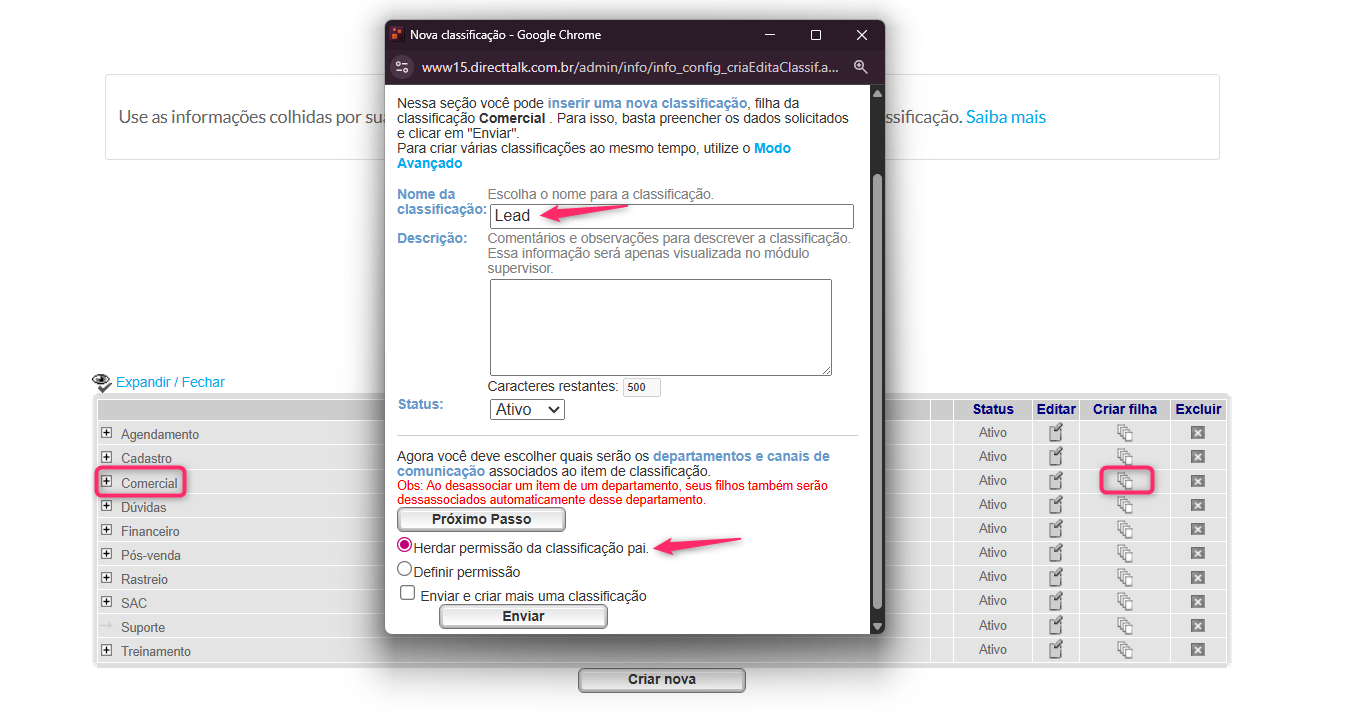
6 - Aqui vamos criar uma classificação Filha, para isso você precisa ter uma classificação principal já criada. Por exemplo: Tenho uma classificação chamada Comercial, e vou criar uma árvore de classificações (subclassificações) dentro dela, para isso, vamos criar classificações Filha; você também pode escolher se vai Definir as permissões desta classificação, ou seja, escolher quais departamentos essa classificação filha vai pertencer, ou se ela vai Herdar permissão da classificação pai, sendo assim, ela vai pertencer aos mesmos departamentos que a classificação principal, siga as instruções conforme a imagem abaixo:
Depois de criar as classificações Filha dentro da classificação principal, a visualização ficará assim:
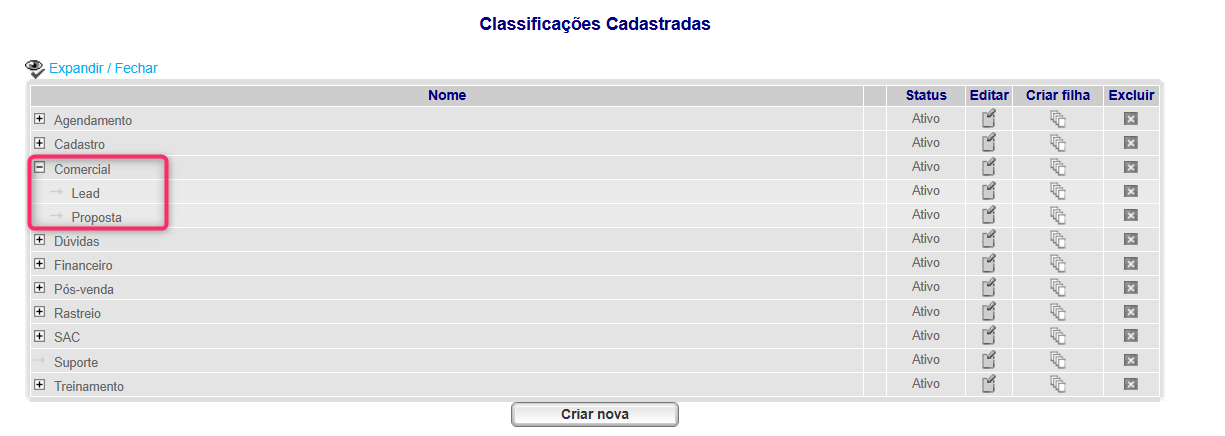
7 - Exclua a classificação se desejar, lembre-se que você pode inativar antes de excluir. Caso for excluir alguma classificação com Filhas dentro, você precisará excluir as Filhas primeiro antes de excluir a classificação principal.
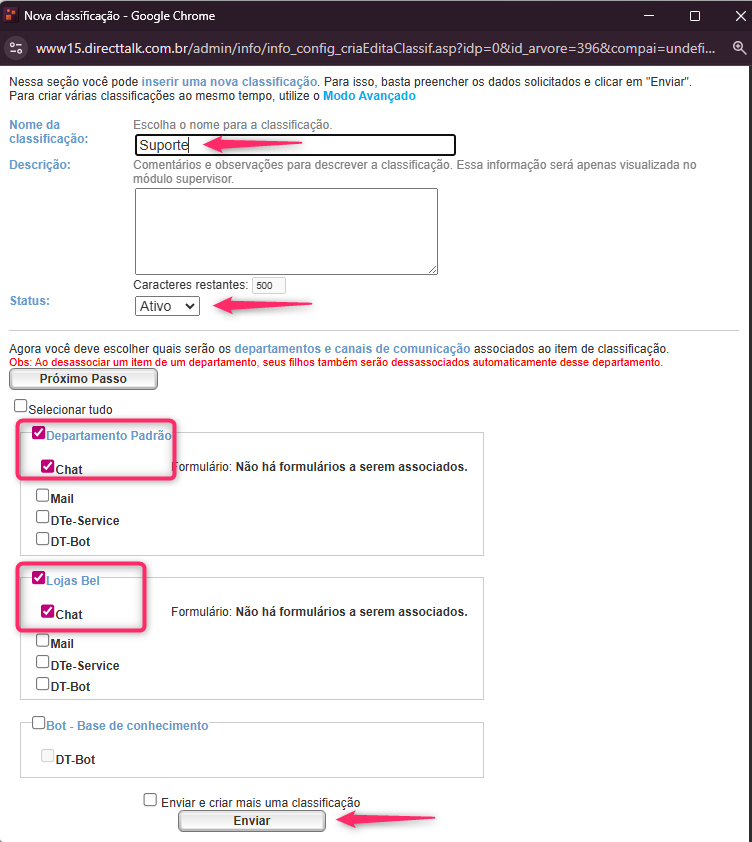
8 - Ao clicar para criar uma nova classificação, no modal que será aberto, defina o nome da classificação, a descrição é opcional e será vista somente no módulo supervisor, deixe o status ativo e por último você precisará associar em quais departamentos de chat essa classificação pode aparecer, basta selecionar o checkbox dos departamentos, depois clique em enviar, conforme a imagem abaixo:
Perguntas Frequentes
1 - Posso vincular as classificações nos departamentos que eu quiser, ou o vínculo precisa estar em todos os departamentos?
É possível vincular as classificações no departamento que desejar, basta seguir as instruções do item 8 (último item) do artigo.
2 - No módulo operador, o agente pode classificar o atendimento com quantas classificações desejar?
Sim, o agente pode classificar o atendimento com quantas classificações for necessário.