Macros no Hi Inbox
Sobre a função
As Macros são respostas prontas avançadas que permitem inserir automaticamente conteúdo completo — incluindo texto com formatação rica, imagens e anexos — diretamente na caixa de texto do Hi Inbox, com apenas um clique.
Diferente das Frases Rápidas, as Macros suportam formatação avançada (tabelas, negrito, listas), anexos e imagens, além de executar a ação correspondente (resposta pública, nota privada ou encaminhamento).
👉 Importante: A funcionalidade de Macros é composta por duas etapas: cadastro no Módulo Supervisor (feito pelo supervisor/administrador) e aplicação no Hi Inbox (feito pelo operador). |
Como cadastrar uma Macro (Módulo Supervisor)
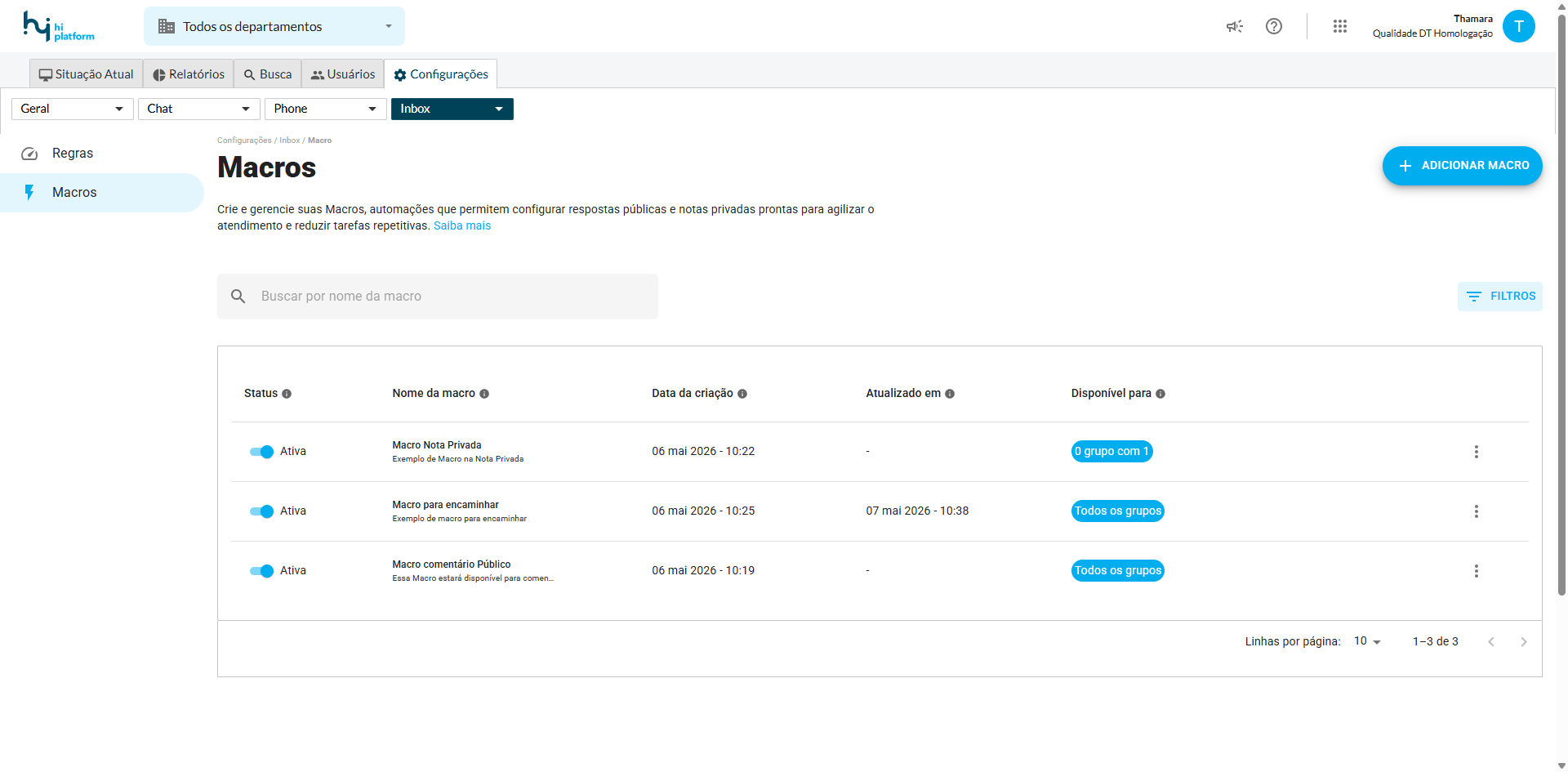
Acesse o Módulo Supervisor (Central Administrativa): Todos os departamentos > Configurações > Inbox > Regras e Macros > Macros.
Ao acessar a tela de Macros, você encontrará a listagem de todas as macros cadastradas, com as seguintes colunas:
- Status
- Nome da macro
- Data de criação
- Atualizado em
- Disponível para (Grupos)
- Menu de ações (ícone "...")
|
Criando uma nova Macro
Clique no botão "+ Adicionar Macro" para iniciar o cadastro.
|
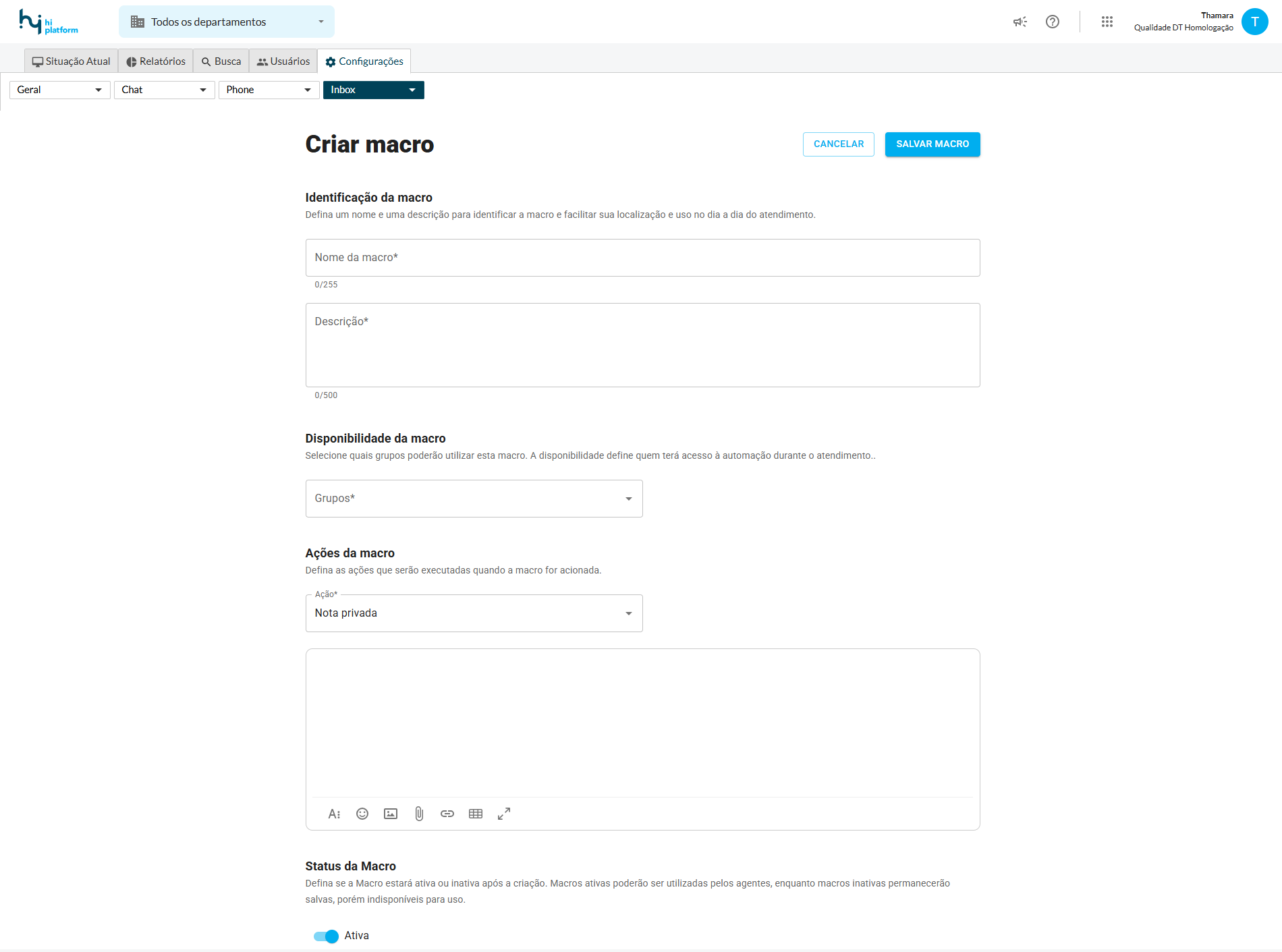
Preencha os campos obrigatórios:
Campo | Descrição |
|---|---|
Nome da macro | Identificação da macro. Não pode ser duplicado. |
Descrição | Texto explicativo sobre o uso da macro. |
Grupos | Um ou mais grupos. |
Ação | Escolha apenas UMA: Nota privada, Resposta pública ou Encaminhar. |
Conteúdo | Editor com suporte a formatação completa, imagens e tabelas. |
Status | Ativa ou Inativa (padrão: Ativa). |
Campo opcional:
- Anexos: arquivos a serem inseridos automaticamente ao aplicar a macro (tamanho máximo: 20MB).
Ao finalizar, clique em "Salvar". Para descartar as alterações, clique em "Cancelar" — se houver preenchimento, um modal de confirmação será exibido.
Gerenciando Macros existentes
Na listagem de Macros, você pode:
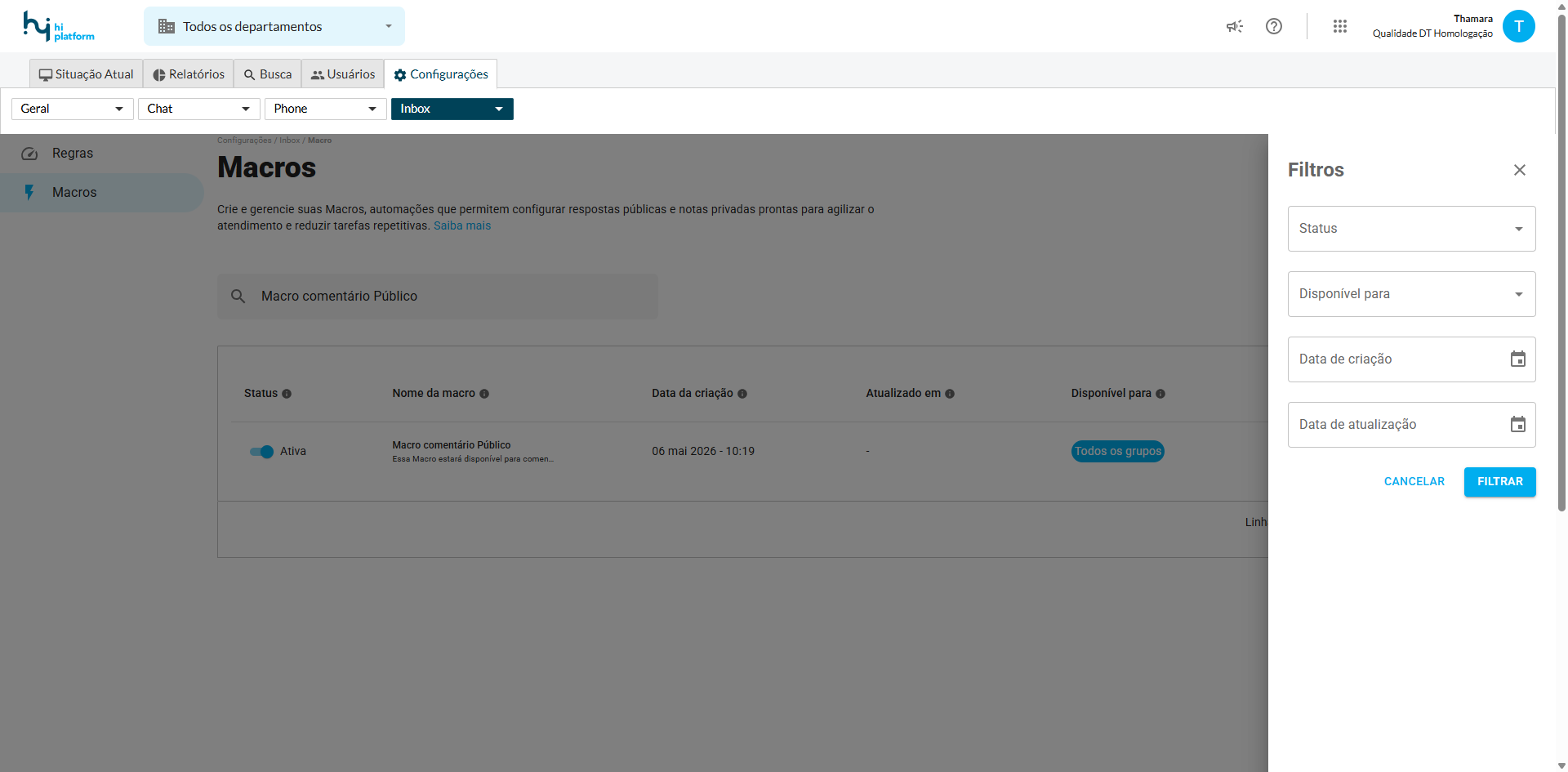
- Buscar pelo nome da macro usando o campo de pesquisa.
- Filtrar por Status (Ativa/Inativa), Grupos, Data de criação ou Data de atualização.
- Ordenar: por padrão, as Macros Ativas aparecem primeiro.
|
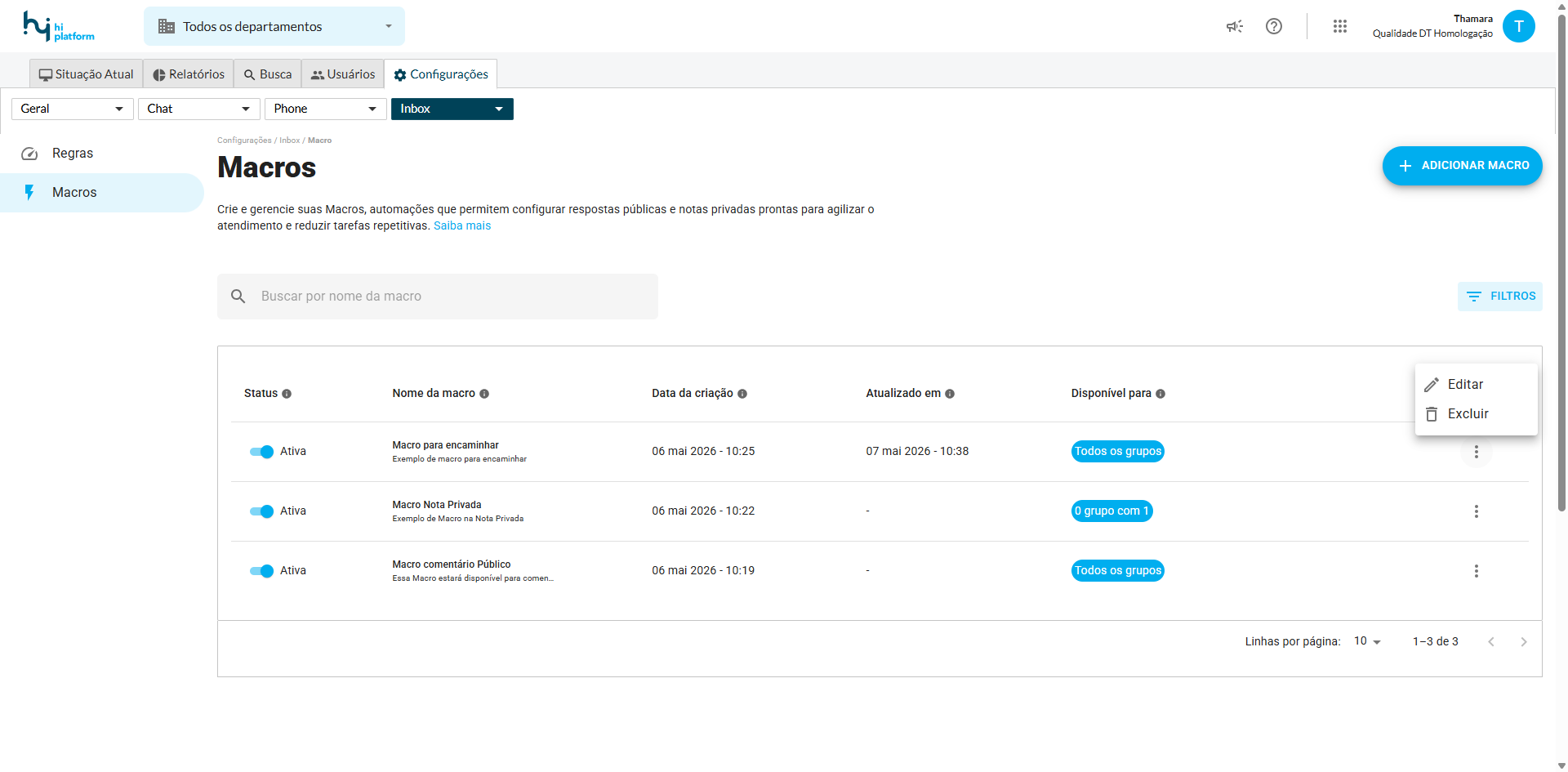
Pelo menu "..." (três pontinhos) de cada macro, você tem as opções:
- Editar: altera os dados da macro.
- Excluir: remove a macro.
|
Como utilizar uma Macro no Hi Inbox (Operadores)
Dentro de um ticket no Hi Inbox, o operador terá acesso ao botão ⚡ (raio) sempre visível na caixa de texto.
Passo 1 — Acessar a listagem de Macros
Clique no ícone ⚡ na caixa de texto do ticket. Uma janela será aberta com a lista de macros disponíveis para o grupo do ticket acessado, exibindo:
- Nome da macro
- Descrição
- Tipo (Nota privada / Pública / Encaminhar)
- Ícone de visualização 👁
|
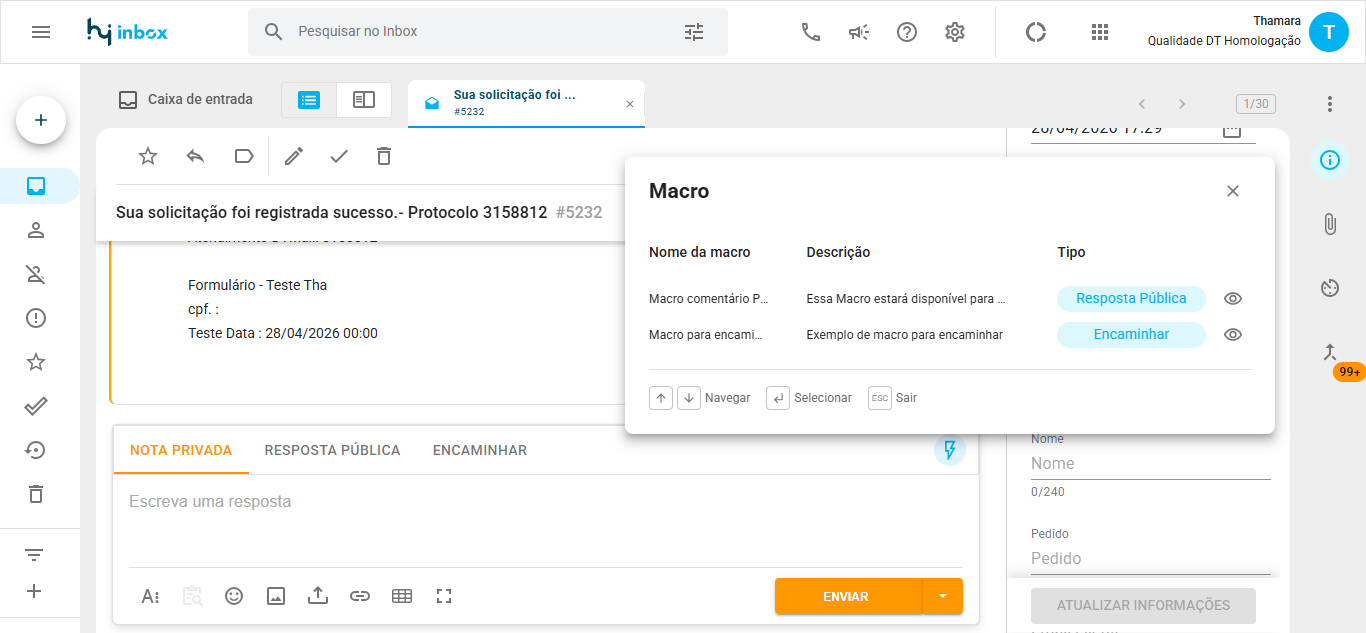
👉 Importante: Serão exibidas apenas as macros ativas e associadas ao grupo do ticket em questão. |
Passo 2 — Visualizar o conteúdo da Macro
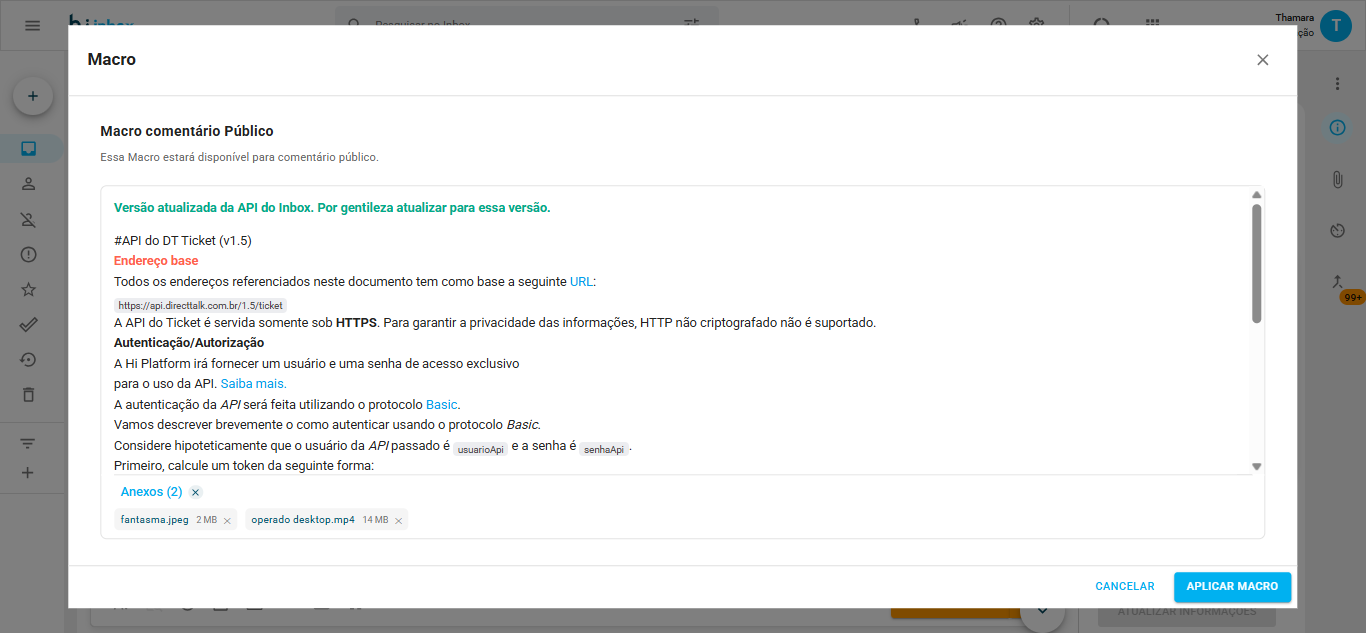
Clique no ícone 👁 para abrir uma prévia da macro. Nesta tela você pode:
- Ver o conteúdo completo formatado.
- Clicar em "Voltar" para retornar à lista sem aplicar nada.
- Clicar em "Aplicar Macro" para inserir o conteúdo no ticket.
|
Passo 3 — Aplicar a Macro
Ao clicar em "Aplicar Macro", o sistema automaticamente:
- Ativa a aba correspondente ao tipo da macro (Nota privada, Resposta pública ou Encaminhar).
- Insere o conteúdo formatado no campo de texto.
- Insere os anexos vinculados à macro, se houver.
|
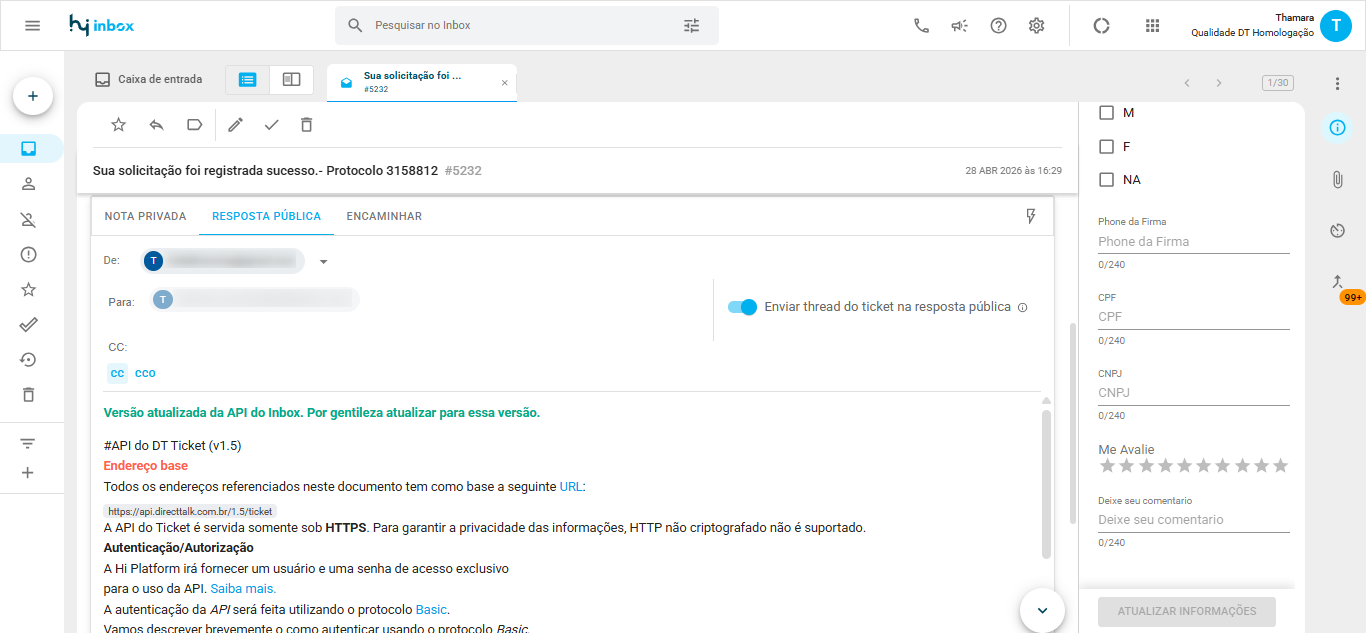
👉 Importante: Após aplicar a macro é necessário clicar no botão Enviar para concluir a ação. |
Auditoria
As ações abaixo realizadas com Macros são registradas no log de auditoria:
- Criação
- Atualização
- Exclusão