Sobre a função
O Hi Pay permite que empresas possam cobrar, receber e acompanhar pagamentos, mantendo toda a jornada (do atendimento ao pagamento) dentro da conversa do WhatsApp.
Com ele, sua empresa elimina redirecionamentos externos, reduz fricções no processo de compra e acompanha o status das transações em tempo real, tudo a partir do ecossistema da Hi Platform.
O Hi Pay é indicado para jornadas como:
- Compra de produtos ou serviços
- Recuperação de carrinho abandonado
- Pagamento de faturas
- Cobrança de inadimplência
Ao centralizar a experiência no WhatsApp, a solução contribui para maior conversão, mais agilidade e uma experiência mais fluida para o consumidor.
Veja como fazer
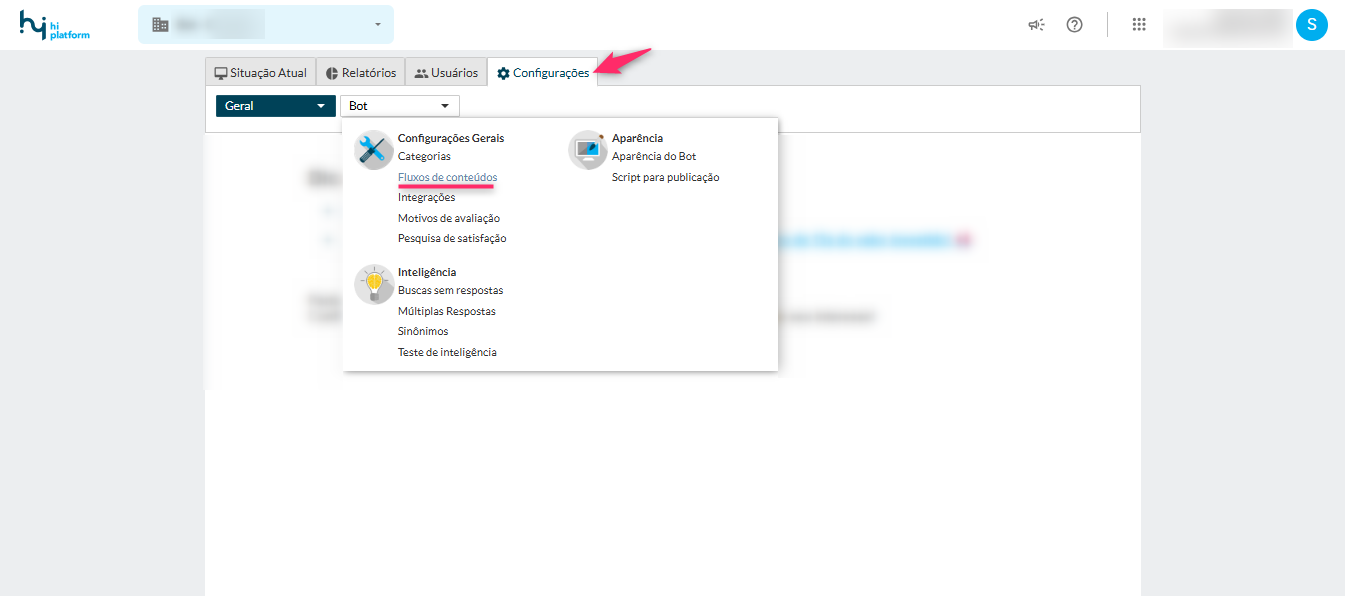
Faça login em nossa plataforma, acesse o departamento de bot desejado, em seguida, clique em Configurações > Bot > Fluxos de conteúdos:
A configuração do pagamento acontece dentro do fluxo de bot e conta com três etapas:
- Configuração do método de pagamento
- Coleta de informações do consumidor
- Após isso, ainda na Central Administrativa, você terá acesso ao relatório de pagamentos, faturamento e personalização da tela de checkout. Veja o artigo explicativo.
Configuração do método de pagamento
Crie um novo fluxo. Entenda:
- Nesse novo fluxo é onde faremos uma "chamada" de API (usando o bloco API) para que o Hi Pay "devolva" a chave PIX ou o link de pagamento, de acordo com a preferência do consumidor;
- Cada forma de pagamento faz uma requisição diferente, ou seja: um bloco API deve ser para as requisições de PIX, enquanto outro atua com as requisições de cartão de crédito.
- Após as requisições, finalizaremos adicionando o bloco Detalhes do pedido.
Adicione o bloco API:
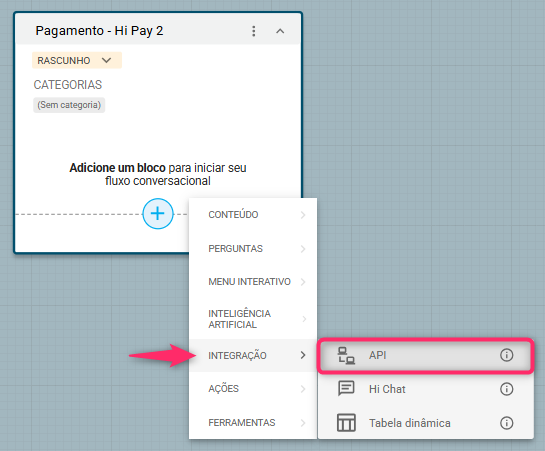
Bloco API - Aba 'Envio'
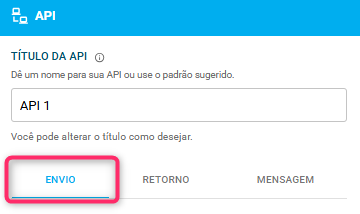
Na aba Envio, preencha com as informações abaixo:
| Formato dos dados | Método | URL |
|---|---|---|
| JSON | POST | https://hipay.hiplatform.com/1.0/api/orders |
Em seguida, preencha o campo Corpo (atenção ao método de pagamento!):
Corpo - Método PIX:
{
    "items": [
        {
            "amount": 995,
            "description": "Fone Bluetooth X2000",
            "quantity": 1,
            "code": "ITEM-001"
        },
        {
            "amount": 620,
            "description": "Teclado Mecânico RGB",
            "quantity": 1,
            "code": "ITEM-002"
        }
    ],
    "code": "NOVOANO-007",
    "closed": false,
    "customer": {
        "name": "Flávia Elza Manuela Jesus",
        "email": "flavia_elza_jesus@hpelzer.com.br",
        "document": "93466147735",
        "document_type": "CPF",
        "type": "individual",
        "address": {
            "street": "Rua Vinte e Sete",
            "complementary": "",
            "street_number": "738",
            "neighborhood": "Três Barras",
            "city": "Cuiabá",
            "state": "MT",
            "country": "BR",
            "zip_code": "78058575",
            "reference_point": ""
        },
        "phones": {
            "mobile_phone": {
                "country_code": "055",
                "area_code": "65",
                "number": "987654321",
                "type": "mobile"
            }
        }
    },
    "payments": [
        {
            "payment_method": "pix",
            "pix": {
                "additional_information": [
                    {
                        "name": "Teste",
                        "value": "teste"
                    }
                ],
                "expires_in": "86400"
            },
            "amount": 1615
        }
    ],
    "WhatsAppDispatchInfo": {
        "DepartmentId": "ada6a7a5-42c2-4294-bf1e-82797335f43d",
        "DestinationDepartmentId": "ada6a7a5-42c2-4294-bf1e-82797335f43d",
        "AccountPhoneNumber":"5511988776656",
        "UserPhoneNumber":"5511964871213"
    }
}
Corpo - Método Link de pagamento/Cartão de crédito:
{
    "items": [
        {
            "amount": 9990,
            "description": "Fone Bluetooth X200",
            "quantity": 1,
            "code": "ITEM-001"
        },
        {
            "amount": 12000,
            "description": "Teclado Mecânico RGB",
            "quantity": 1,
            "code": "ITEM-002"
        }
    ],
    "code": "",
    "closed": false,
    "customer": {
        "name": "José da Silva",
        "email": "josuef@ligadajustica.com.br",
        "document": "01582645094",
        "document_type": "CPF",
        "type": "individual",
        "address": {
            "street": "Rua das Flores",
            "complementary": "",
            "street_number": "123",
            "neighborhood": "Centro",
            "city": "São Paulo",
            "state": "SP",
            "country": "BR",
            "zip_code": "01234567",
            "reference_point": ""
        },
        "phones": {
            "mobile_phone": {
                "country_code": "055",
                "area_code": "11",
                "number": "987654321",
                "type": "mobile"
            }
        }
    },
    "payments": [
        {
            "payment_method": "credit_card",
            "amount": 21990
        }
    ]
}
Configure o Timeout de acordo com a sua preferência.
Timeout define por quanto tempo o sistema espera a resposta de uma API. Com a extensão para até 1 minuto, garantimos mais estabilidade e menos falhas na comunicação.
Bloco API - Aba 'Retorno'
Na aba Retorno, selecione ou crie uma variável para armazenar o retorno da API:
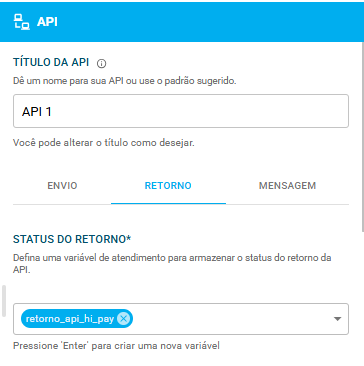
Em seguida, preencha o Formato de dados e o respectivo Modelo de retorno:
| Formato dos dados |
|---|
| JSON |
Modelo de Retorno para PIX:
{
    "items": [
        {
            "amount": 2.5,
            "description": "Fone Bluetooth X2000",
            "quantity": 1,
            "code": "ITEM-001",
            "category": null,
            "totalAmount": 2.5
        },
        {
            "amount": 2.5,
            "description": "Teclado Mecânico RGB",
            "quantity": 1,
            "code": "ITEM-002",
            "category": null,
            "totalAmount": 2.5
        }
    ],
    "code": "PEDPROD-002",
    "customerName": null,
    "closed": false,
    "vendorId": "or_AaxnBrbVFDtdB4me",
    "vendorStatus": "pending",
    "vendorCreatedAt": "2026-01-08T13:56:58Z",
    "vendorUpdatedAt": "2026-01-08T13:56:59Z",
    "totalAmount": 5,
    "recipientId": "ec61fe4d-6e7b-47af-af3a-a034489654d6",
    "orderCustomerId": "00000000-0000-0000-0000-000000000000",
    "orderCustomer": {
        "vendorId": "cus_XgYqgVpFG6S4AkVe",
        "name": "Jose da Silva",
        "email": "cliente@seuemail.com",
        "document": "01234567890",
        "documentType": "CPF",
        "type": "individual"
    },
    "pixCode": "00021101021226820014br.gov.bcb.pix2560pix.stone.com.br/pix/v2/a1d8e66d-a99e-42c7-bbb3-b6e3f869cd9852040000530398654045.005502BR5913PAGAR.ME S.A.6014RIO DE JANEIRO62290525671da0b0a6a815c2ef2303a2963048893"
}
Modelo de Retorno para Link de pagamento/Cartão de crédito:
{
    "items": [
        {
            "amount": 990,
            "description": "Fone Bluetooth X200",
            "quantity": 1,
            "code": "ITEM-001",
            "category": null,
            "totalAmount": 9.9
        },
        {
            "amount": 1225,
            "description": "Teclado Mecânico RGB",
            "quantity": 1,
            "code": "ITEM-002",
            "category": null,
            "totalAmount": 12.25
        }
    ],
    "code": "CARTAO-001",
    "customerName": null,
    "closed": false,
    "vendorId": null,
    "vendorStatus": null,
    "vendorCreatedAt": null,
    "vendorUpdatedAt": null,
    "totalAmount": 22.15,
    "recipientId": "e6dda6e1-62b1-467f-803a-7a747da75fbd",
    "recipient": {
        "tenant_id": "e0f48d95-6e4f-453a-bd53-834741b2fb3b",
        "bank_account_number": "123456789",
        "bank_account_check_digit": "0",
        "bank_code": "001",
        "branch_number": "4321",
        "branch_check_digit": "1",
        "bank_holder_document": "30732395000188",
        "bank_holder_name": "EMPRESA DE TESTE LTDA",
        "bank_holder_type": "company",
        "bank_type": "checking",
        "email": "contato@empresa-teste.com.br",
        "document": "30732395000188",
        "type": "corporation",
        "site_url": "https://www.site-teste.com.br",
        "company_name": "Empresa Teste Marketplace",
        "trading_name": "TESTE SOLUCOES DIGITAIS LTDA",
        "company_annual_revenue": 500000.00,
        "company_type": "LTDA",
        "company_founding_date": "2015-05-15T00:00:00Z",
        "individual_name": null,
        "mother_name": null,
        "birthdate": null,
        "monthly_income": null,
        "professional_occupation": null,
        "phone_ddd": "11",
        "phone_number": "987654321",
        "phone_type": "mobile",
        "main_address": {
            "city": "Sao Paulo",
            "complementary": "Andar 10, Sala 100",
            "neighborhood": "Vila Olimpia",
            "reference_point": "Proximo ao Parque",
            "state": "SP",
            "street": "Rua Ficticia de Teste",
            "street_number": "1234",
            "zip_code": "04543011",
            "country": "BR"
        },
        "managing_partners": [
            {
                "name": "Representante Legal Ficticio",
                "email": "representante@teste.com",
                "document": "15430216645",
                "mother_name": "Mae do Representante Teste",
                "birthdate": "1980-10-20T00:00:00Z",
                "monthly_income": 8500.00,
                "professional_occupation": "CEO",
                "self_declared_legal_representative": true,
                "address_street": "Avenida dos Testes",
                "address_complementary": "Apartamento 51",
                "address_street_number": "500",
                "address_neighborhood": "Jardim Paulista",
                "address_city": "Sao Paulo",
                "address_state": "SP",
                "address_zip_code": "01423000",
                "address_reference_point": "Predio Azul",
                "phone_ddd": "11",
                "phone_number": "999998888",
                "phone_type": "mobile"
            }
        ],
        "split_configuration": null,
        "checkout_configuration": null
    },
    "orderCustomerId": "00000000-0000-0000-0000-000000000000",
    "orderCustomer": {
        "vendorId": null,
        "name": "José da Silva",
        "email": "josuef@ligadajustica.com.br",
        "document": "01582645094",
        "documentType": "CPF",
        "type": "individual"
    },
    "checkoutUrl": "https://pay.hiplatform.com/checkout/2a060113-b293-4b76-a5b6-a3be2d5835be"
}
Em Identificação de seletor, use os seletores abaixo para fazer a verificação de dados e salve em variáveis de sua preferência (mas que seja o mais intuitiva possível):
$.code$.checkoutUrl
Coleta de informações do consumidor
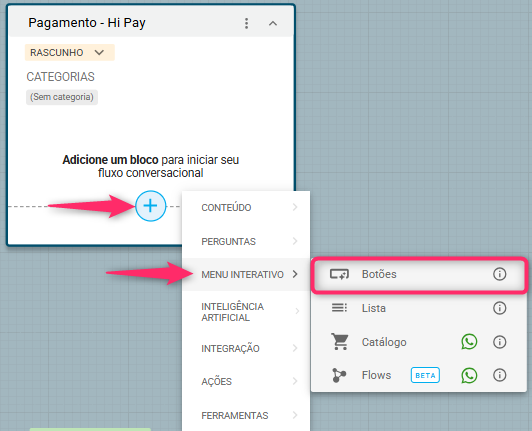
Adicione um novo fluxo e com o bloco Botões:
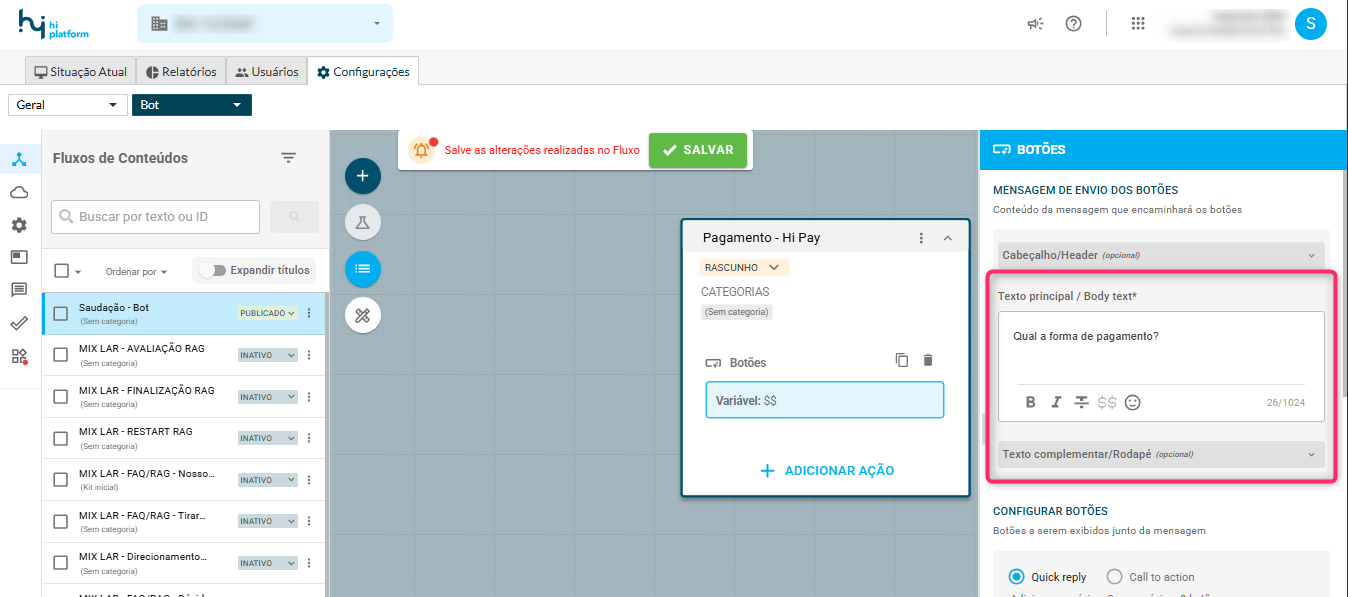
Personalize o texto principal do do bloco Botões e o Rodapé (opcional) de acordo com a sua preferência:
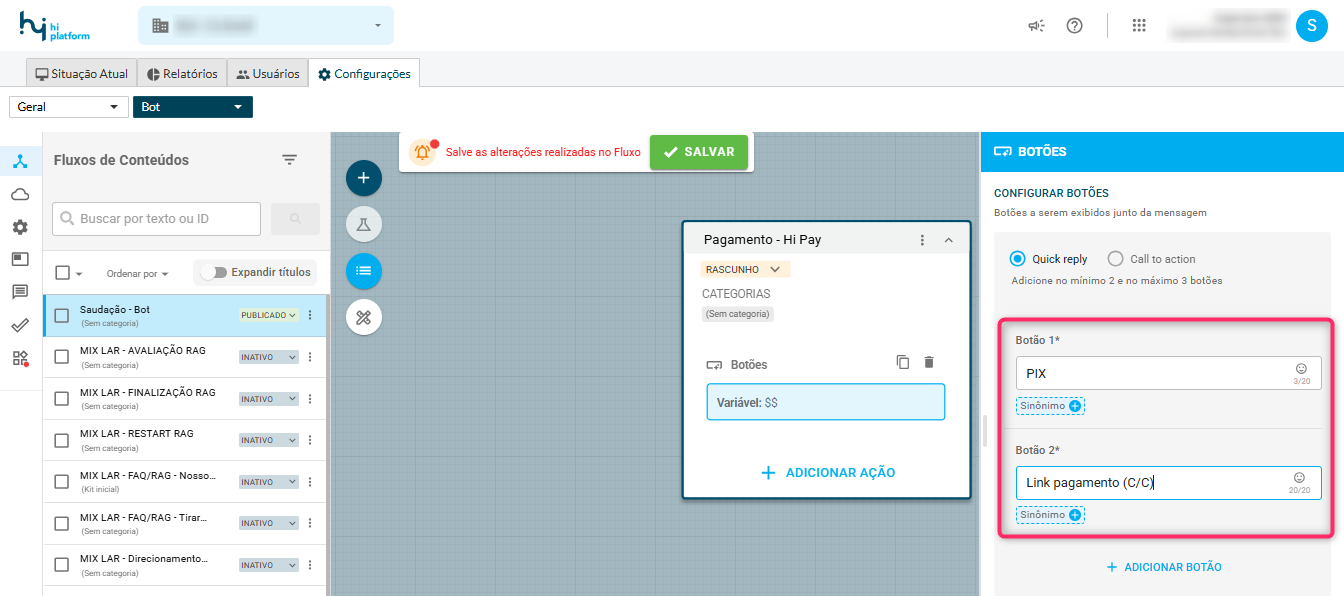
Adicione as opções de PIX e/ou link de pagamento (cartão de crédito), cada um em um botão. Utilize emojis se quiser:
Por fim, armazene a resposta do consumidor em uma variável:
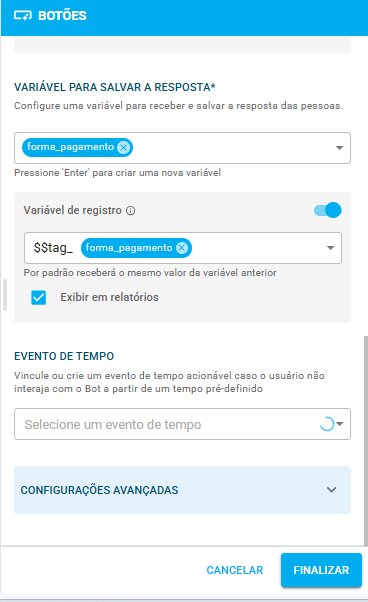
Habilite a opção de Variável de registro para que as interações com essa etapa do fluxo sejam registradas em relatório. Como acompanhar as etapas do fluxo com a variável de registro?.
Após inserir os Botões, automaticamente, o seu fluxo irá abrir o bloco Decisor para que, de acordo com a escolha do consumidor, você direcione a conversa:
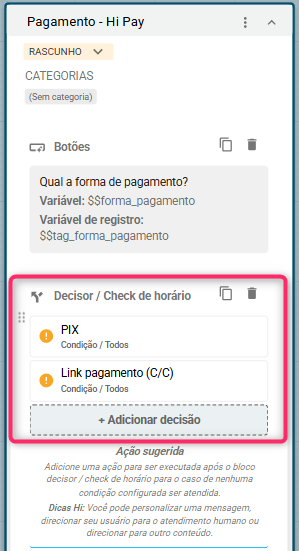
Cada opção de pagamento deve ter um bloco de Detalhes do pagamento próprio.
Abra o bloco Detalhes do pagamento.
Siga o exemplo abaixo e adicione abaixo do bloco API:
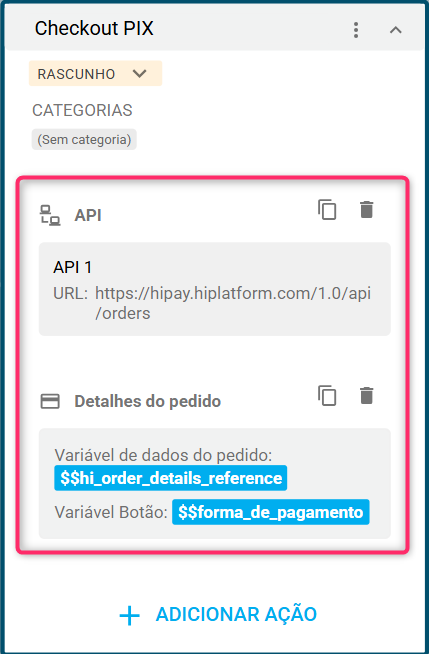
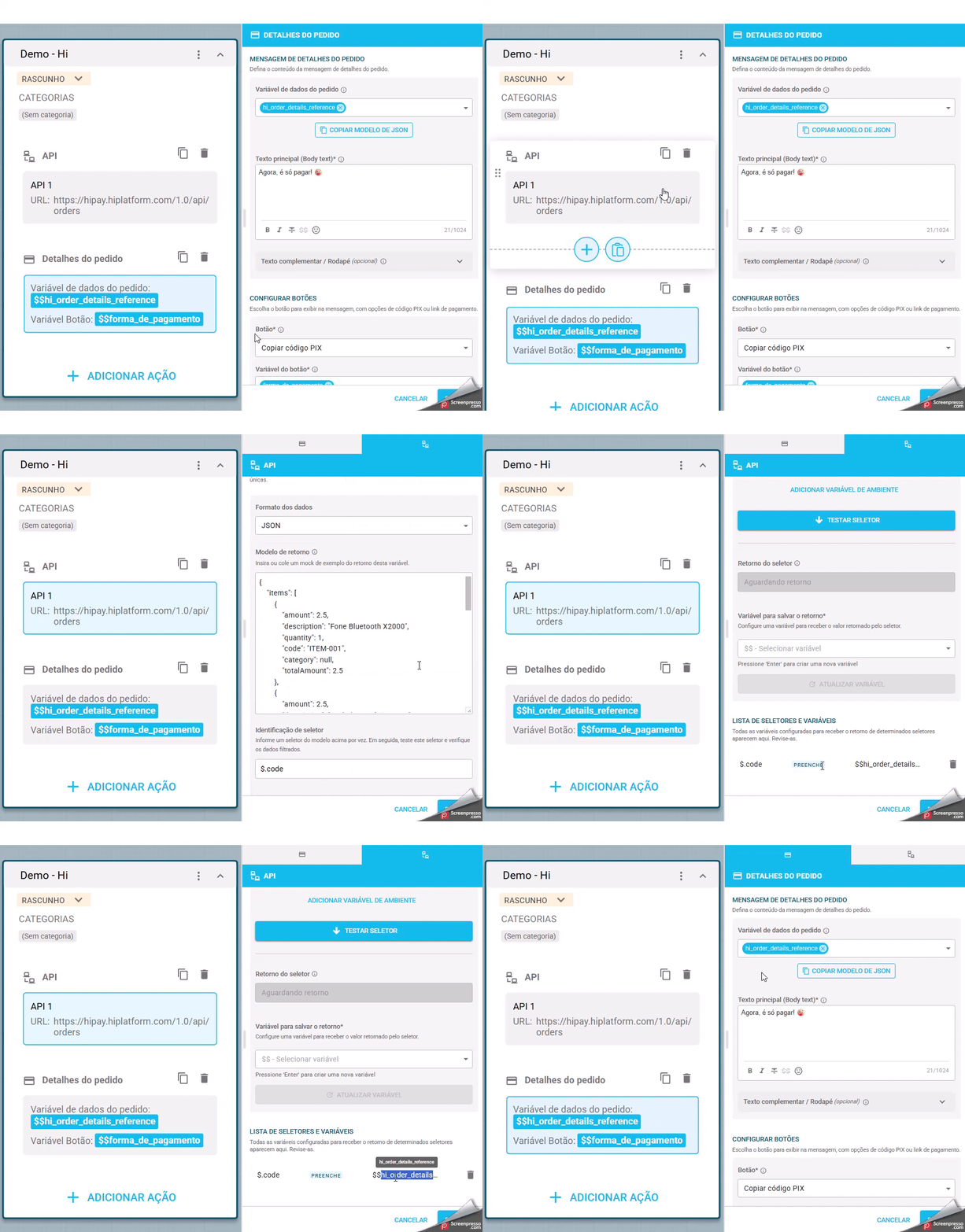
No campo Variável de dados do pedido, você deve inserir a variável respectiva ao seletor $.code previamente configurada no bloco API.
Se necessário, abra o bloco API e verifique a variável correspondente, como mostramos abaixo:
Configure o Texto principal e, se desejar, complemente com um Rodapé:
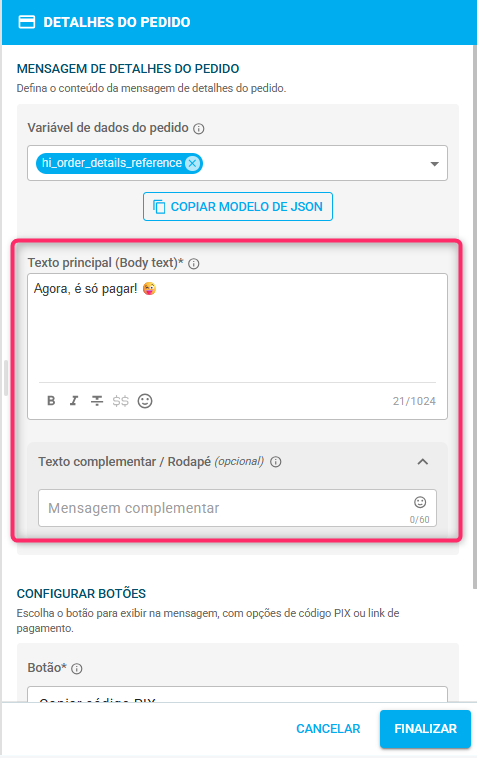
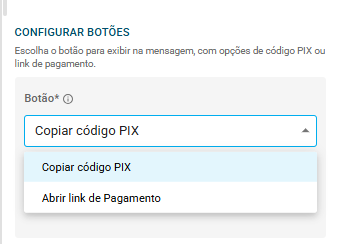
Lembrando que, para cada forma de pagamento, um bloco de Detalhes do pedido deve ser configurado isoladamente, selecione a mensagem que irá aparecer no botão:
Insira a Variável do bloco Botões, onde você perguntou ao consumidor sobre a forma de pagamento. Veja:
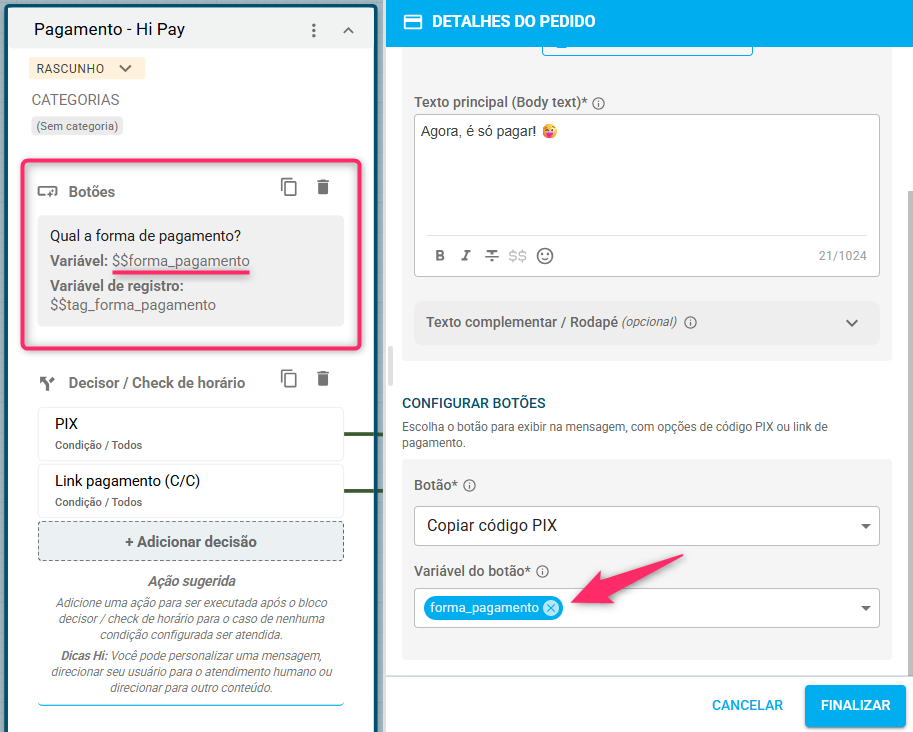
Finalize o fluxo direcionando o bloco Botões/Decisor ao respectivo fluxo de Detalhes do pedido.
Perguntas frequentes
Quem processa os pagamentos?
As cobranças são processadas por meio de um gateway integrado na plataforma da Hi Platform.