Sobre a função
O Hi Pay oferece uma visão completa sobre as transações realizadas pelo WhatsApp, permitindo que empresas acompanhem, de forma centralizada, tudo o que acontece após o envio da cobrança ao consumidor.
Neste relatório, é possível monitorar as transações a partir de três frentes principais:
- Pedidos: acompanhamento do status de cada pagamento, desde a criação até a conclusão ou cancelamento;
- Dados financeiros: visualização de valores recebidos, saldos disponíveis e movimentações financeiras;
- Configurações de checkout: personalização da experiência de pagamento apresentada ao consumidor.
Essa visão integrada facilita a gestão das transações, apoia a tomada de decisão e contribui para uma operação mais eficiente e organizada.
Veja como fazer
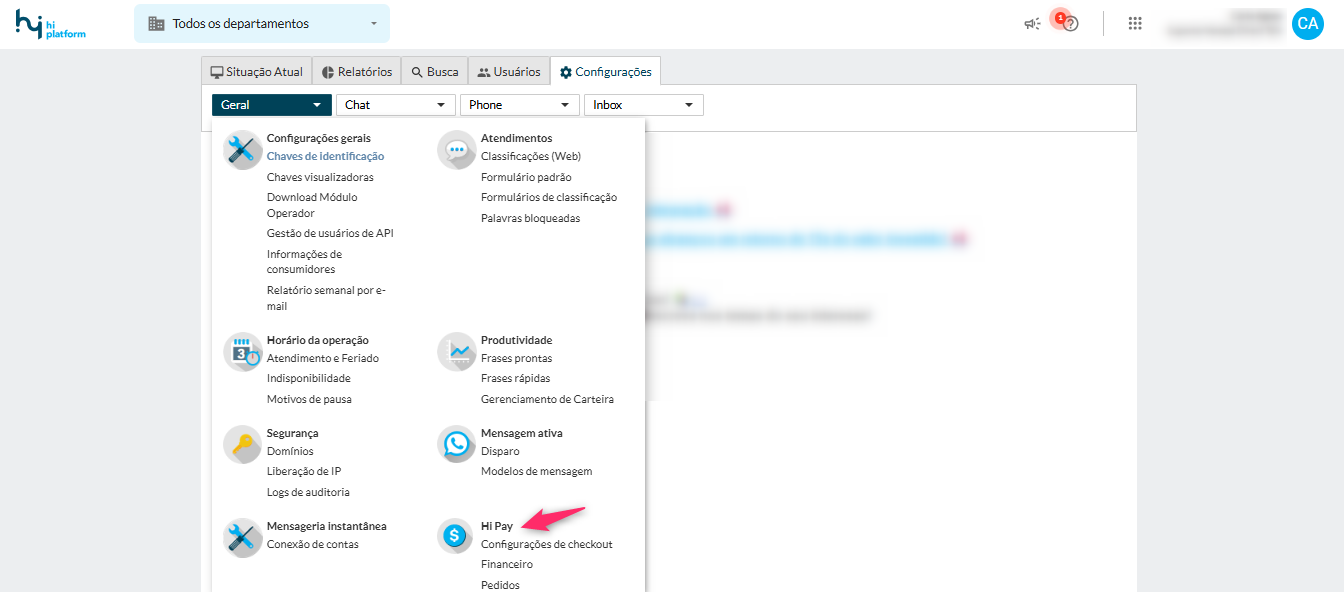
Faça login em nossa plataforma, acesse a aba Configurações > Geral > Hi Pay:
Pedidos
A aba Pedidos permite acompanhar, de forma centralizada, todos os pedidos gerados por meio do Hi Pay. Veja como:
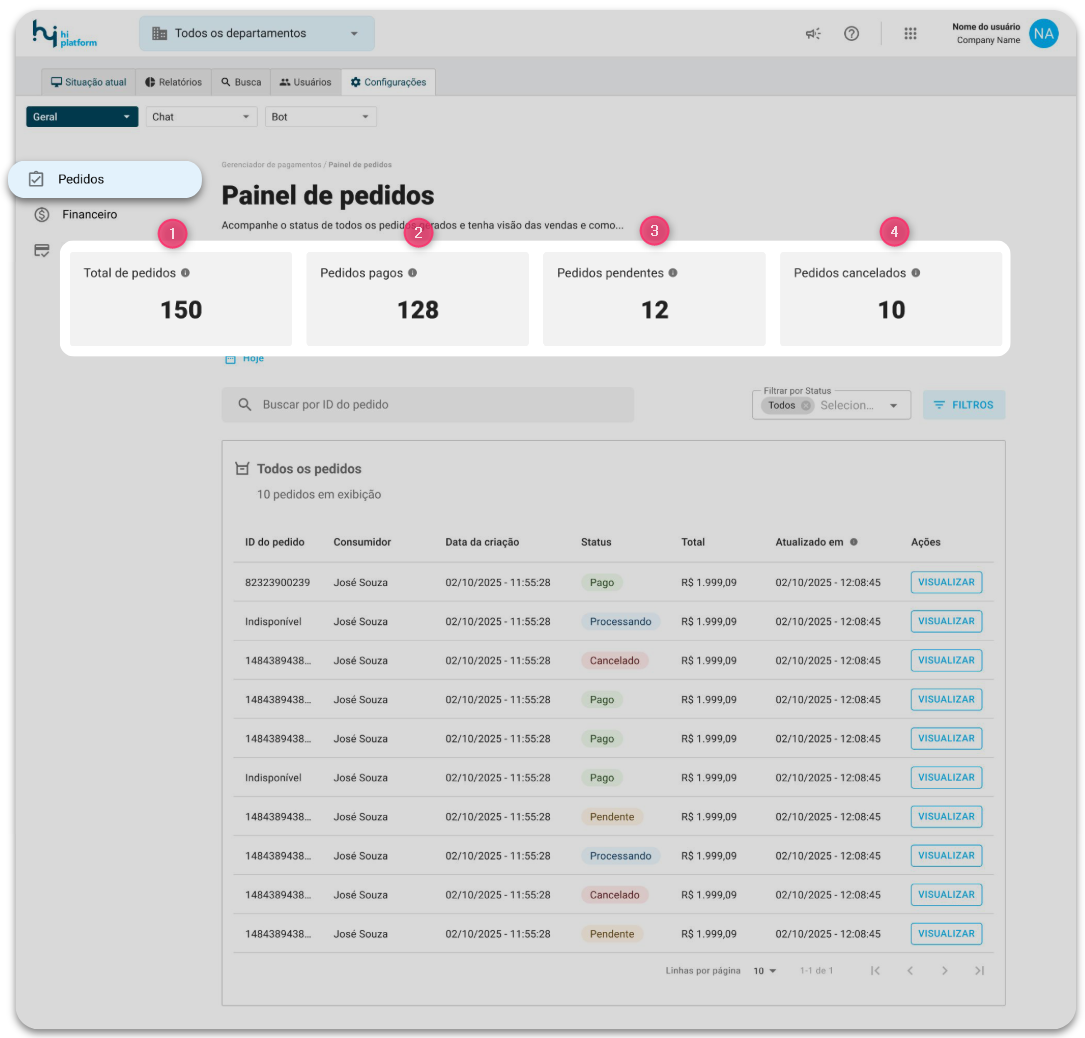
1- Total de pedidos: Exibe a quantidade total de pedidos gerados no período selecionado, independentemente do status do pagamento.
2- Pedidos pagos: Mostra o número de pedidos que tiveram o pagamento concluído com sucesso.
3- Pedidos pendentes: Indica a quantidade de pedidos que ainda aguardam a confirmação do pagamento.
4- Pedidos cancelados: Apresenta o total de pedidos que foram cancelados, seja por ação do consumidor, expiração do pagamento ou falha no processamento.
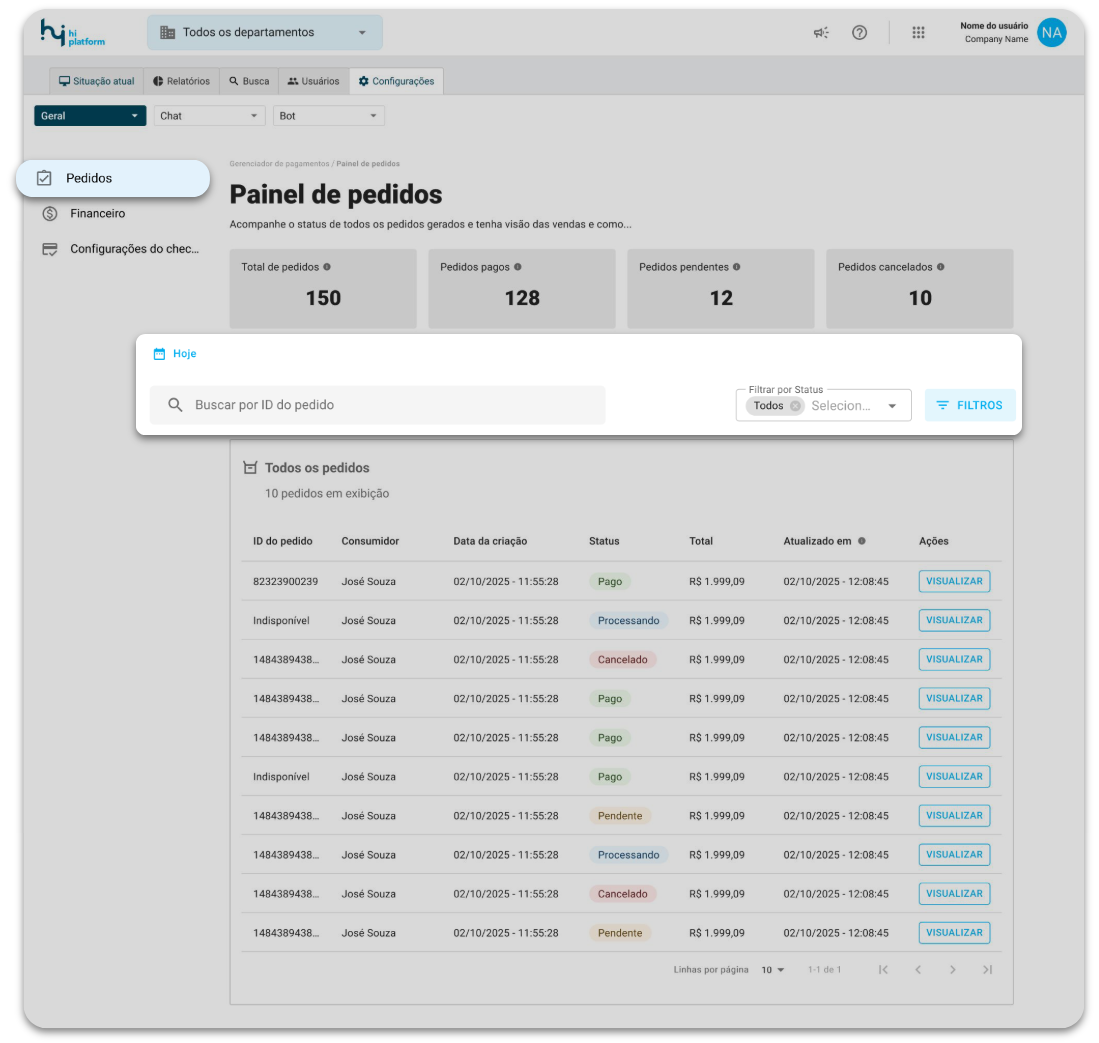
Utilize os filtros para buscas rápidas:
Detalhes do Painel de pedidos:
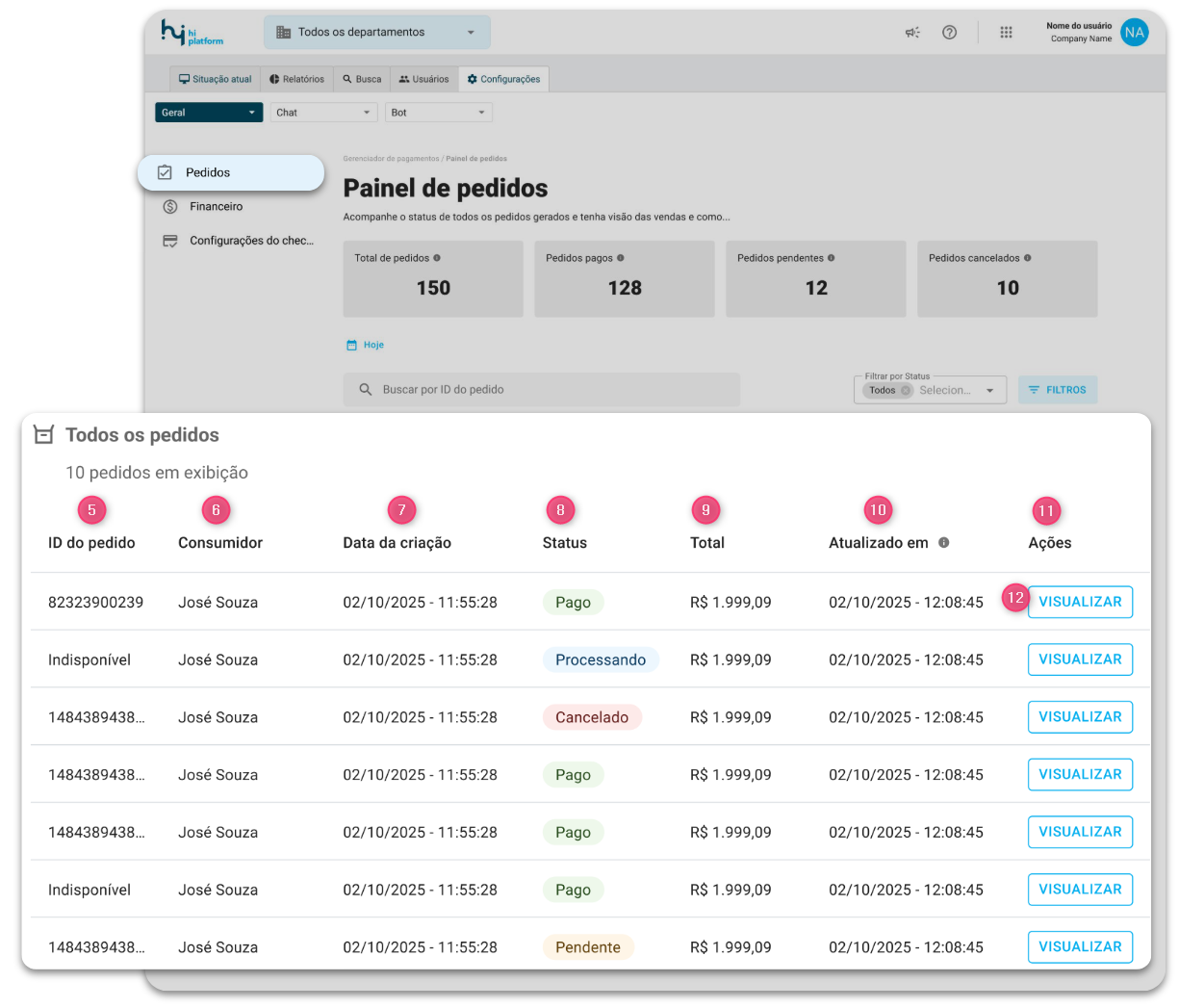
5- ID do pedido: Identificador único do pedido no Hi Pay, utilizado para localizar, rastrear e consultar uma cobrança específica dentro do relatório.
6- Consumidor: Nome do consumidor associado ao pedido, permitindo identificar quem recebeu e interagiu com a cobrança.
7- Data da criação: Data e horário em que o pedido foi criado no sistema, ou seja, quando a cobrança foi gerada.
8- Status: Situação atual do pedido. Pode indicar, por exemplo, se o pagamento está Pago, Processando, Pendente ou Cancelado.
9- Total: Valor total da cobrança associada ao pedido, exibido no formato monetário configurado.
10- Atualizado em: Data e horário da última atualização do pedido, refletindo a mudança mais recente de status ou informação.
11- Ações: Coluna destinada às ações disponíveis para cada pedido listado.
12- Visualizar: Botão que permite acessar os detalhes completos do pedido, incluindo informações da transação, histórico e dados do pagamento.
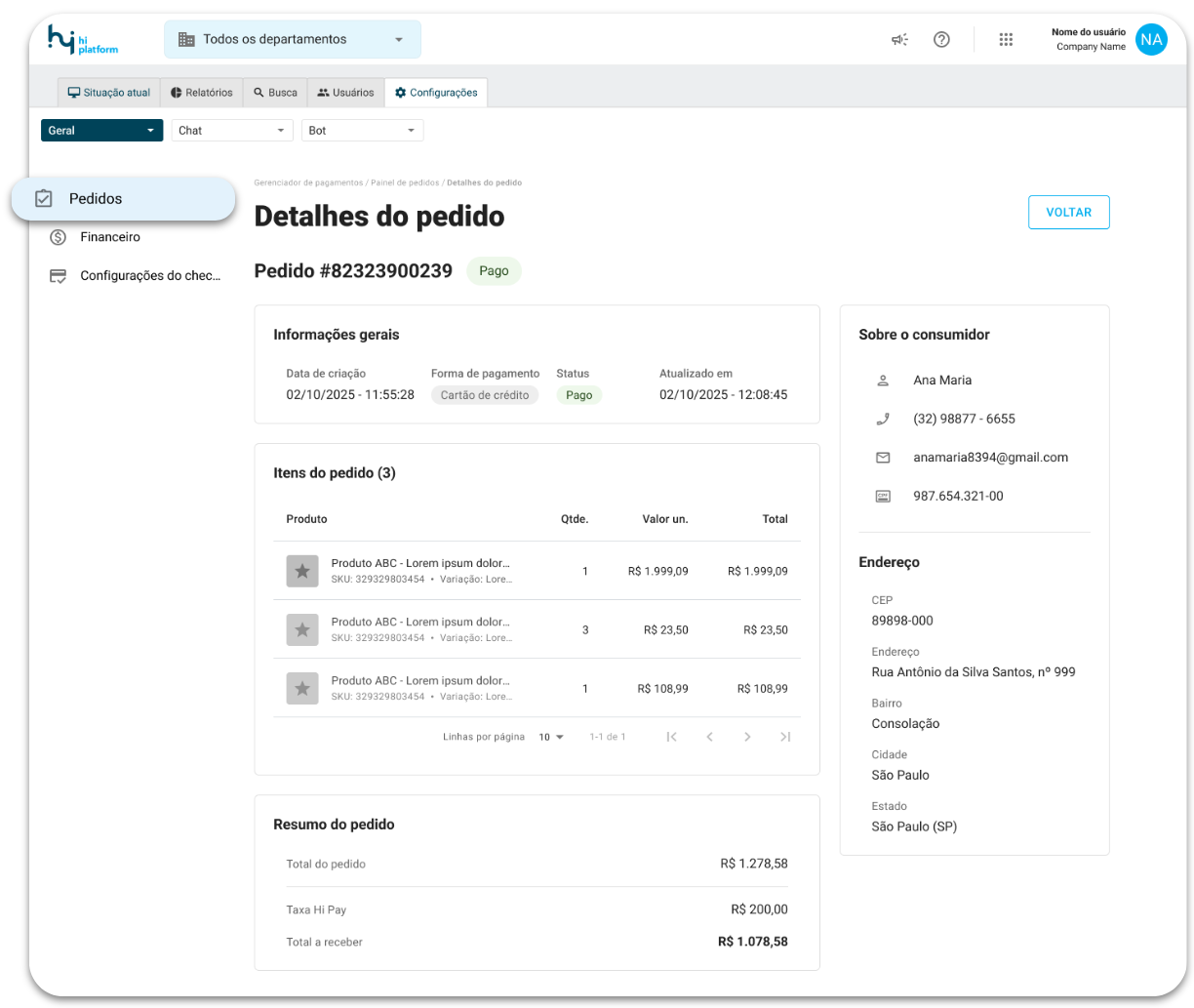
Ao clicar no botão Visualizar, você confere os detalhes de cada pedido:
Financeiro
Na aba Financeiro, será possível acompanhar:
- Acompanhar saldo
- Valores a receber
- Solicitações pendentes
- Fazer movimentações
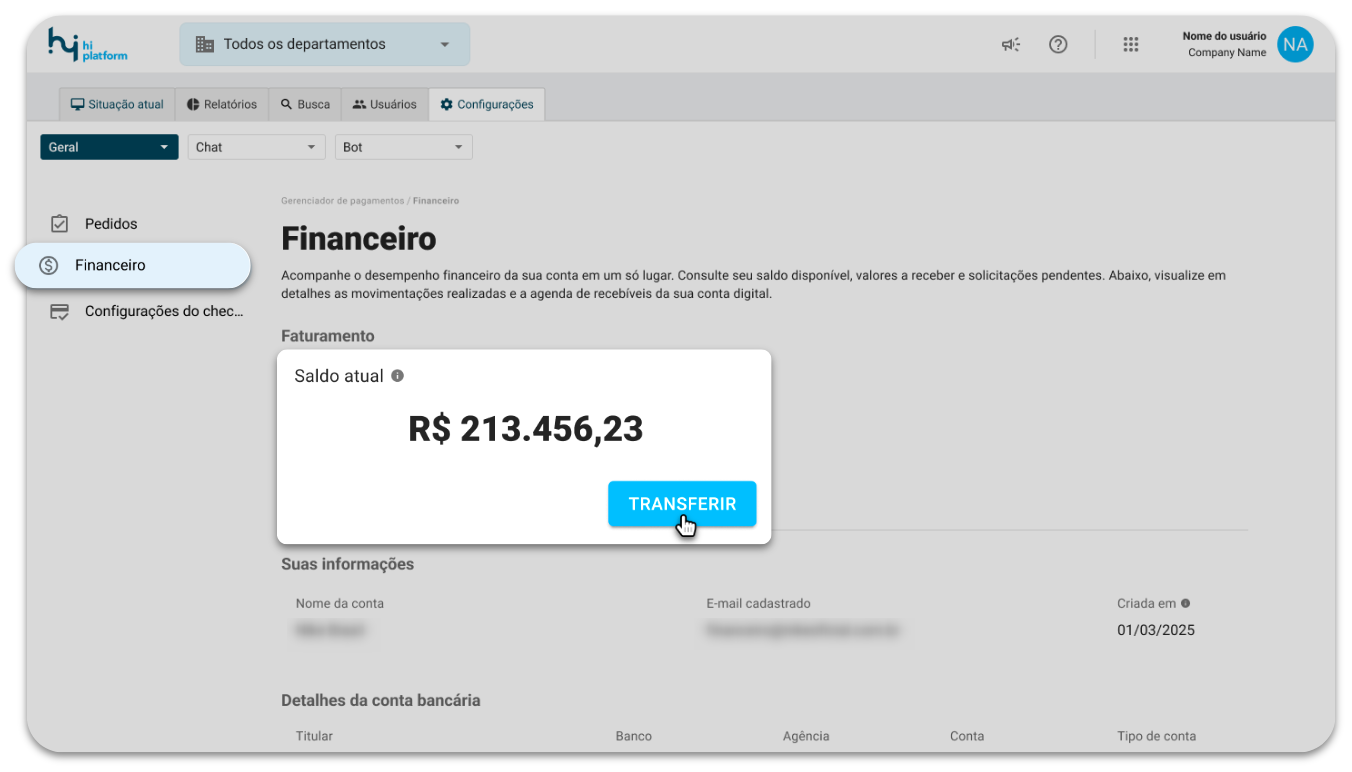
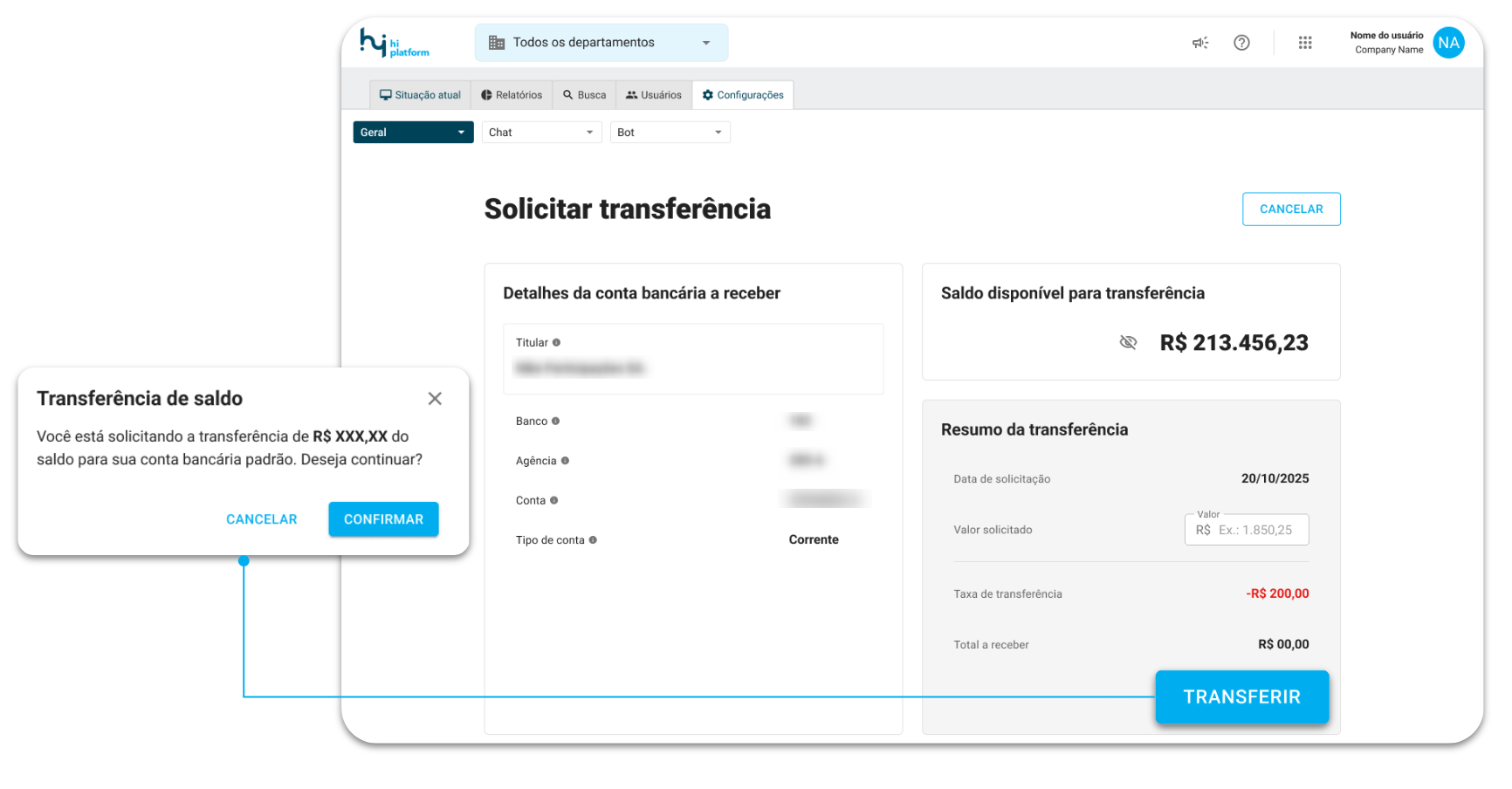
Na tela inicial, você confere o Saldo atual, clique no botão Transferir, e siga os passos abaixo para concluir a ação:
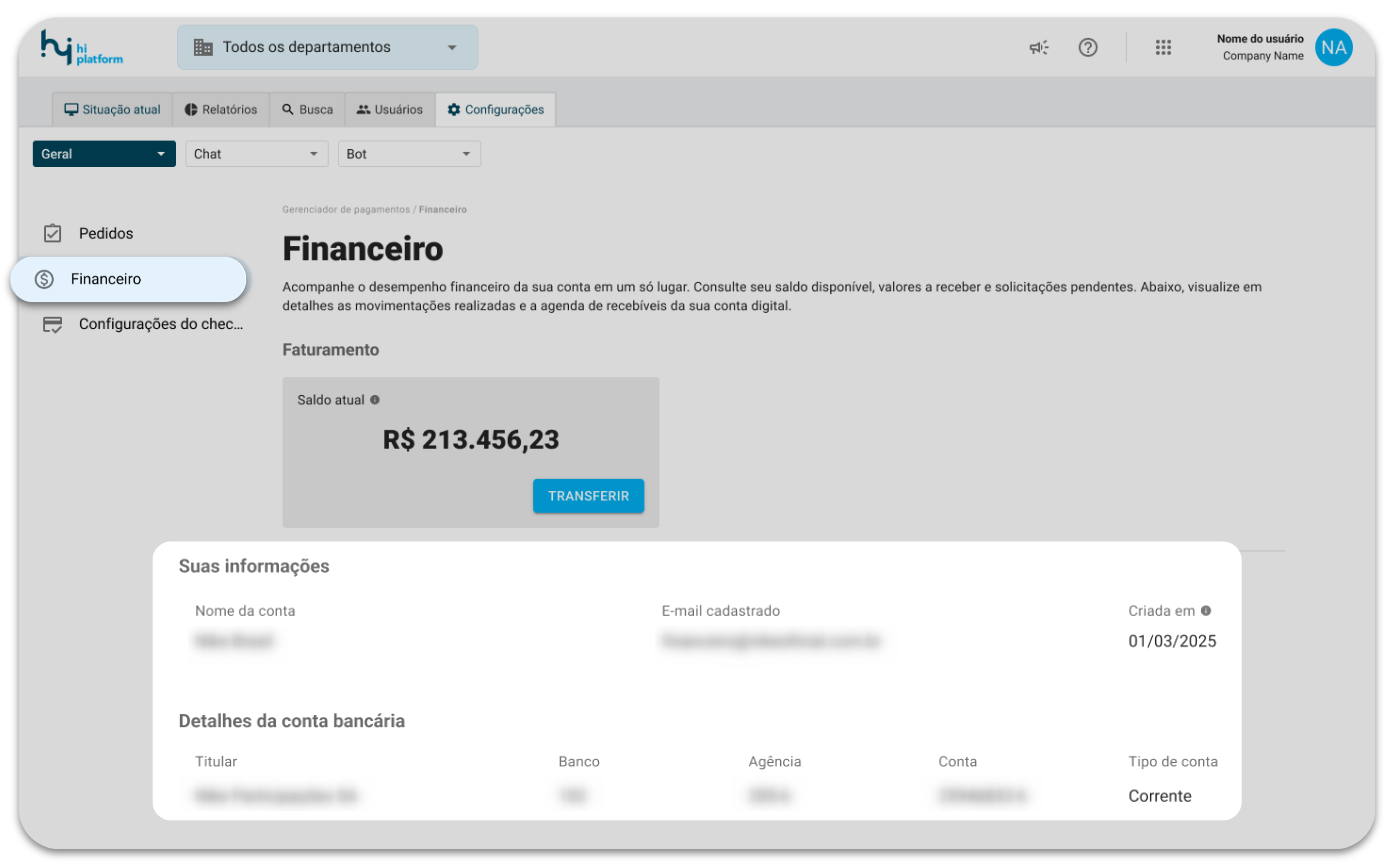
Na tela inicial da aba Financeiro, você tem pode visualizar as informações da sua empresa, como o nome, e-mail cadastrado e detalhes da conta bancária:
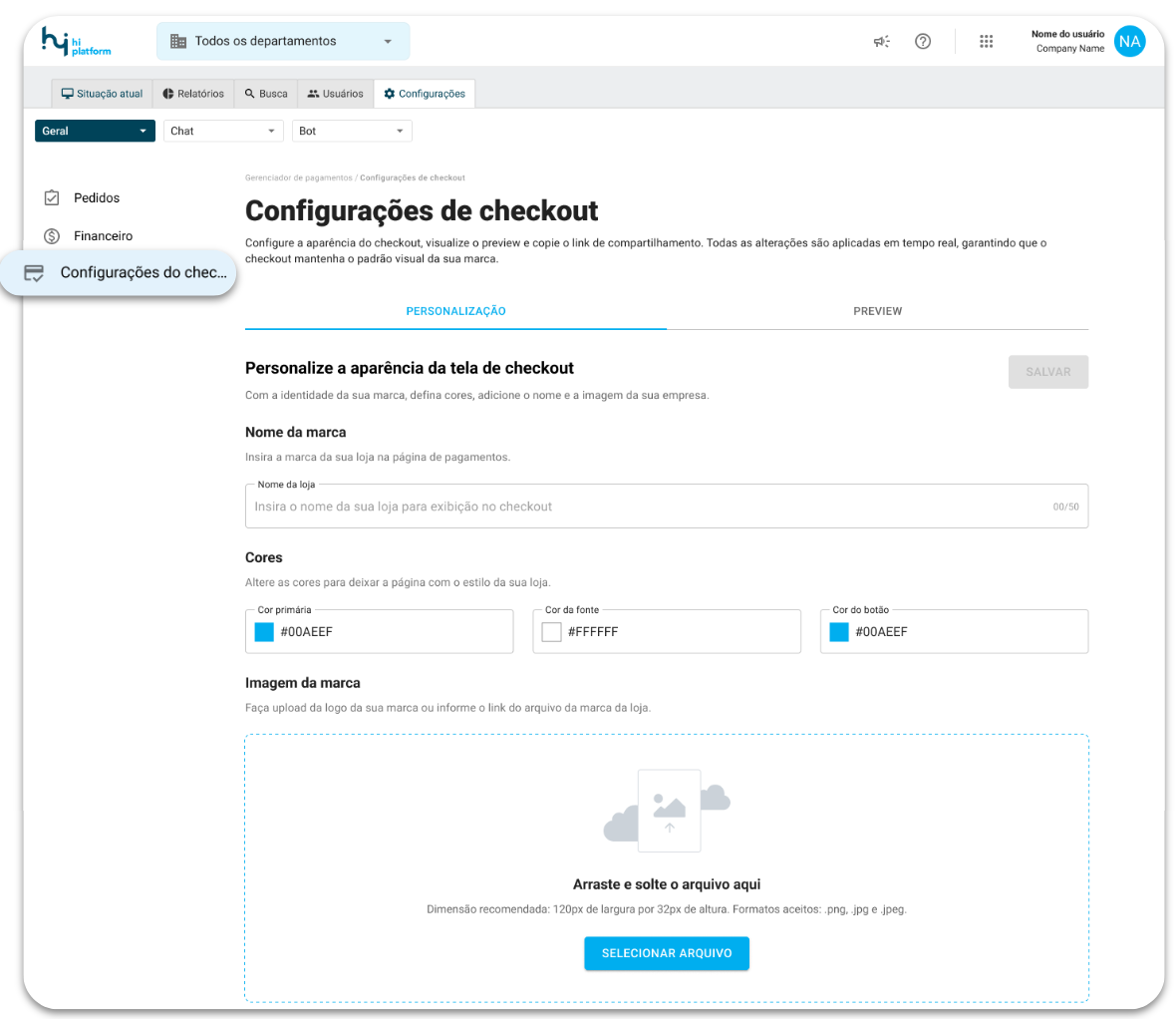
Configurações de checkout
Na aba Configurações de checkout, personalize informações da tela de pagamento da sua empresa como:
- Nome da marca
- Cores (primárias e secundárias)
- Imagem/logo
Perguntas frequentes
Quem processa os pagamentos?
As cobranças são processadas por meio de um gateway integrado na plataforma da Hi Platform.