Sobre a função
As frases rápidas são mensagens prontas que agilizam o atendimento, permitindo que os agentes enviem respostas padronizadas com poucos cliques. Diferente do cadastro individual realizado pelo próprio agente, o Módulo Supervisor permite que você, como supervisor ou gestor, cadastre frases rápidas em massa para toda a equipe, garantindo padronização e eficiência na operação.
Veja como fazer
Acesse a página inicial da Central Administrativa.
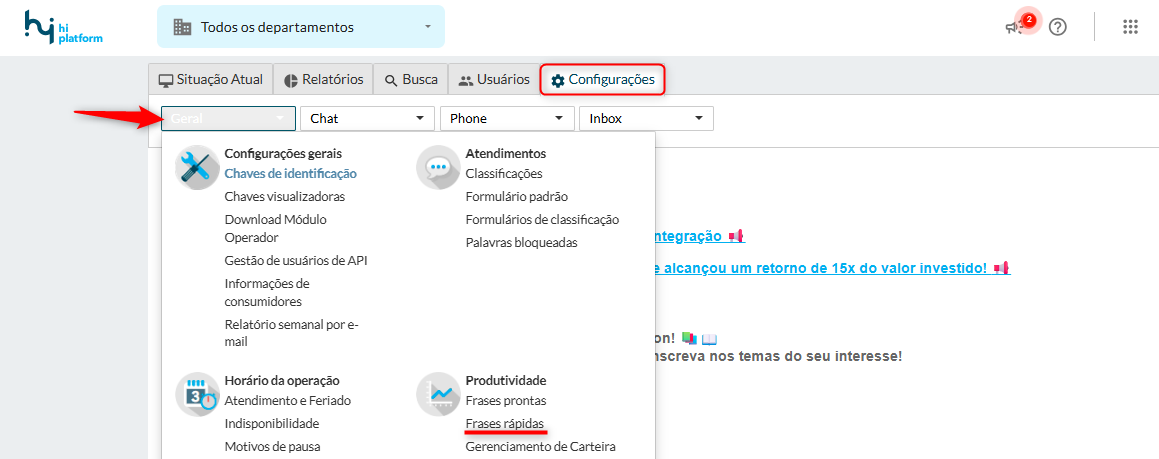
Mantenha-se em Todos os departamentos e siga o caminho: Configurações > Geral > Produtividade > Frases rápidas.
Cadastre as frases rápidas por grupo
Por padrão, todas as frases ficam disponíveis para todos os departamentos. Para organizar as frases por áreas específicas (exemplo: Financeiro, RH, Atendimento), cadastre grupos.
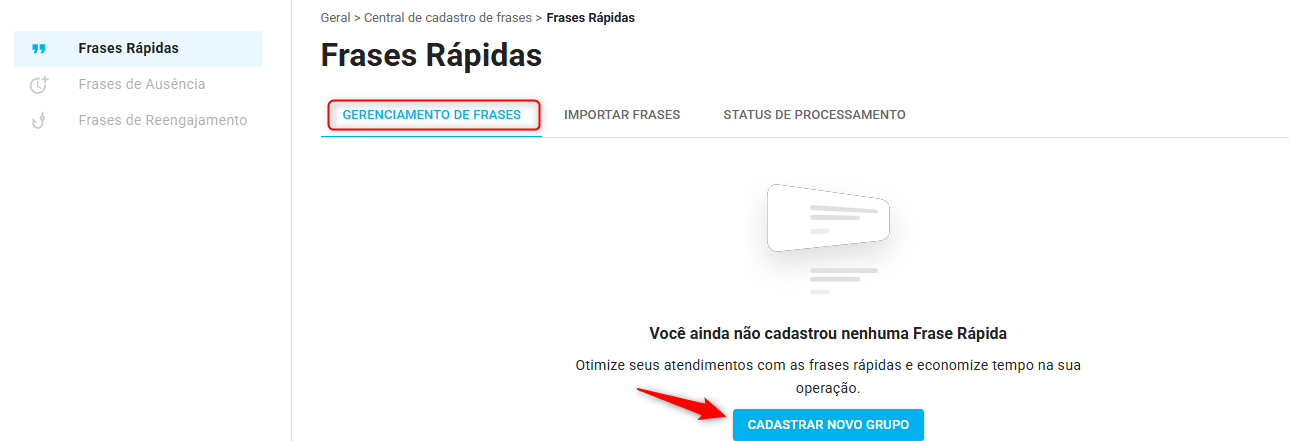
Clique em Criar grupo, dê um nome e clique em Próximo.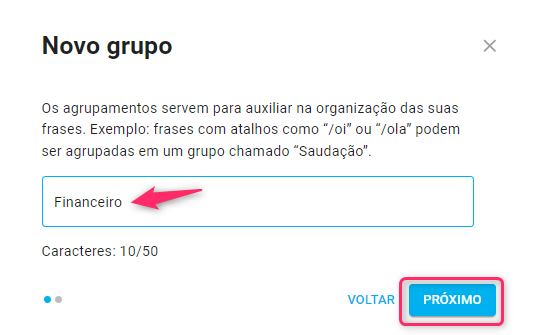
Escolha se deseja manter a opção Todos os departamentos ou selecione apenas os departamentos desejados.
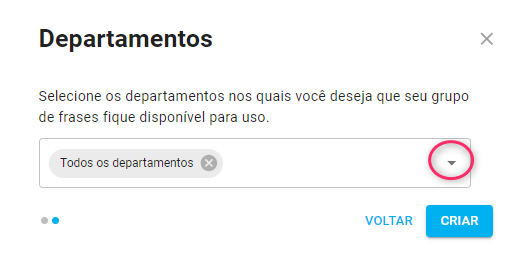
Exclua departamentos clicando neste ícone: 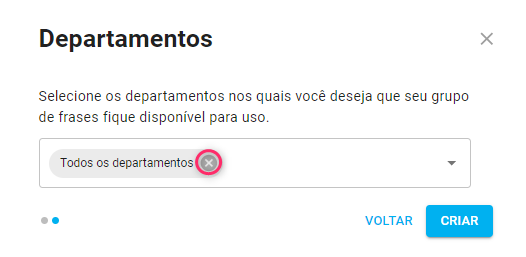
Clique em “Criar” para finalizar a etapa de criação de grupos: 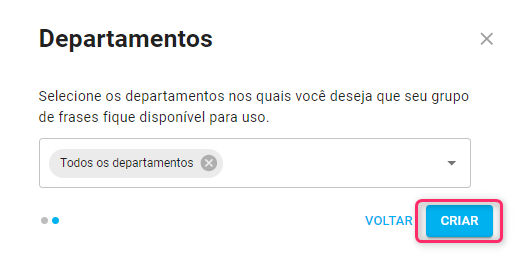
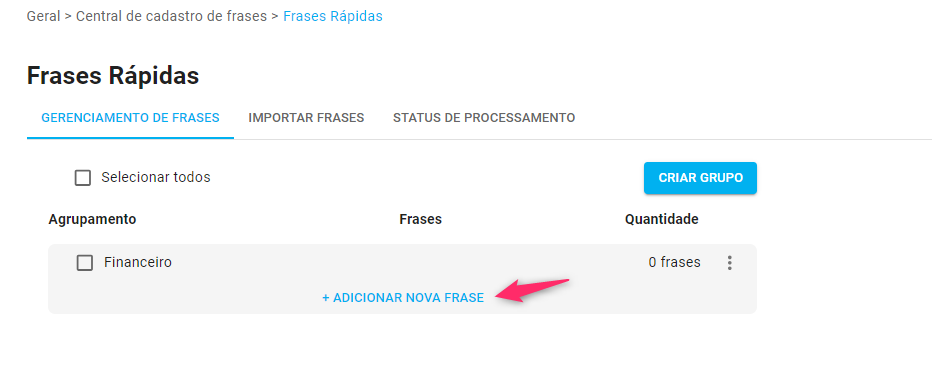
Clique em “Adicionar nova frase” para criar as frases rápidas para o respectivo grupo:
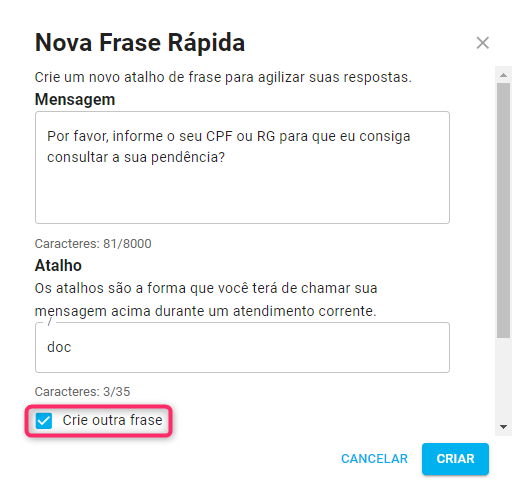
Preencha os campos:
- Mensagem: digite a frase que será usada pelo agente.
- Atalho: crie uma palavra-chave para facilitar a busca da frase.
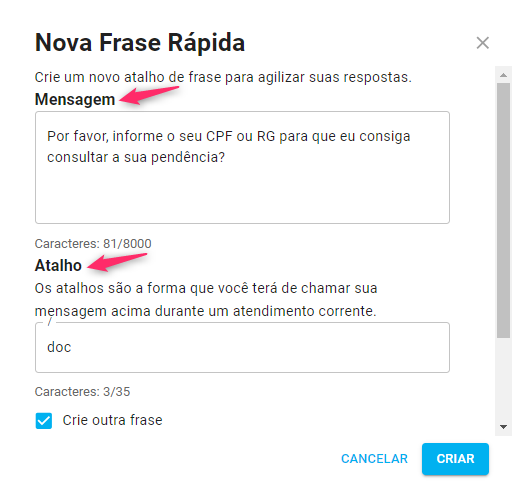
Selecione a opção “Crie outra frase” somente se você for inserir mais mensagens consecutivas no mesmo grupo:
Finalize clicando em Criar.: 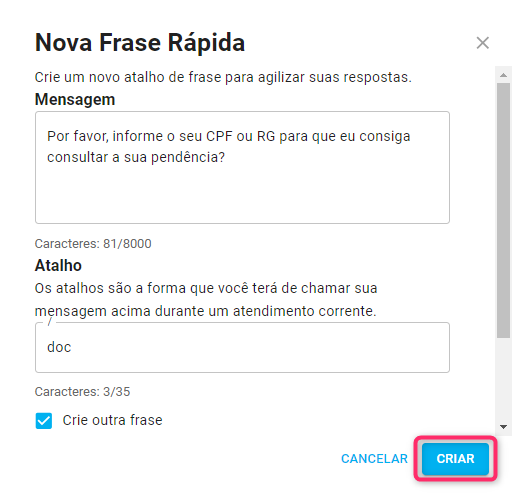
Você pode editar grupos, alterar departamentos vinculados ou excluí-los a qualquer momento. clicando no ícone abaixo:
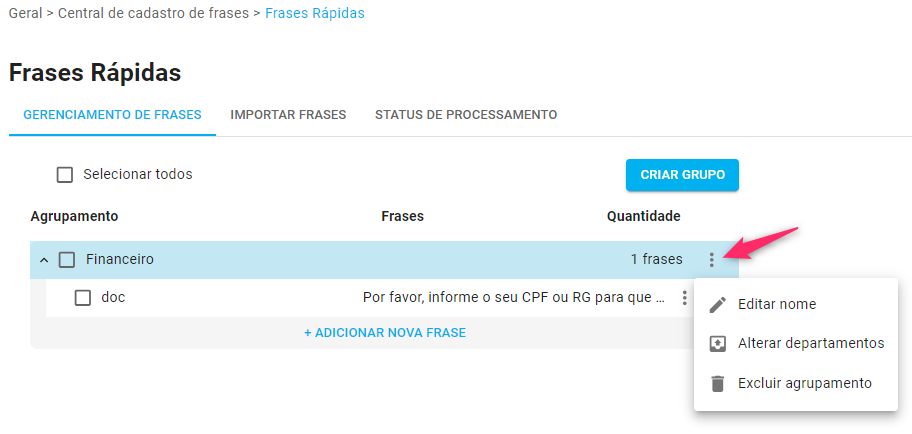
Atenção: ao excluir um grupo, todas as frases vinculadas a ele também serão removidas. Caso necessário, você pode mover frases para outro grupo antes da exclusão, veja:
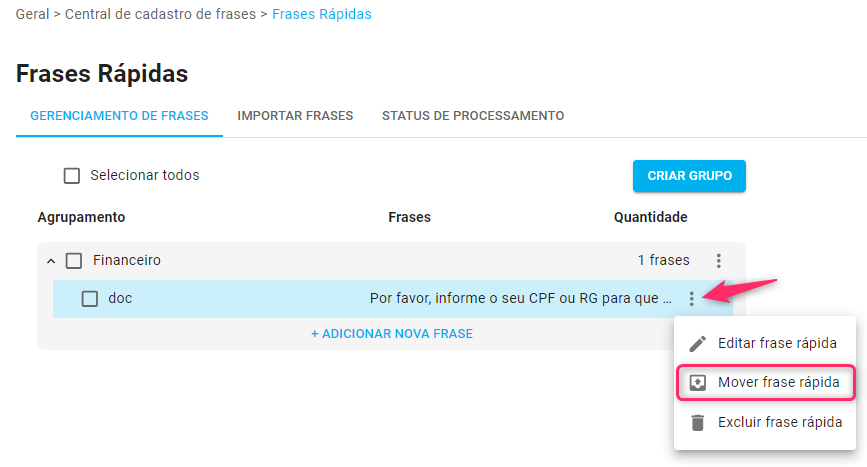
Para mover uma frase rápida, é necessário que já exista pelo menos um outro grupo criado.
Quando você clicar em Mover frase rápida, será exibida uma caixa de busca. Nela, digite ou selecione o grupo para o qual deseja direcionar a frase.
Depois de escolher o grupo, clique em Mover para concluir a ação
Cadastre as frases rápidas em massa
As frases serão cadastradas através de um upload de arquivo em formato .csv, para isso, baixe a planilha modelo:
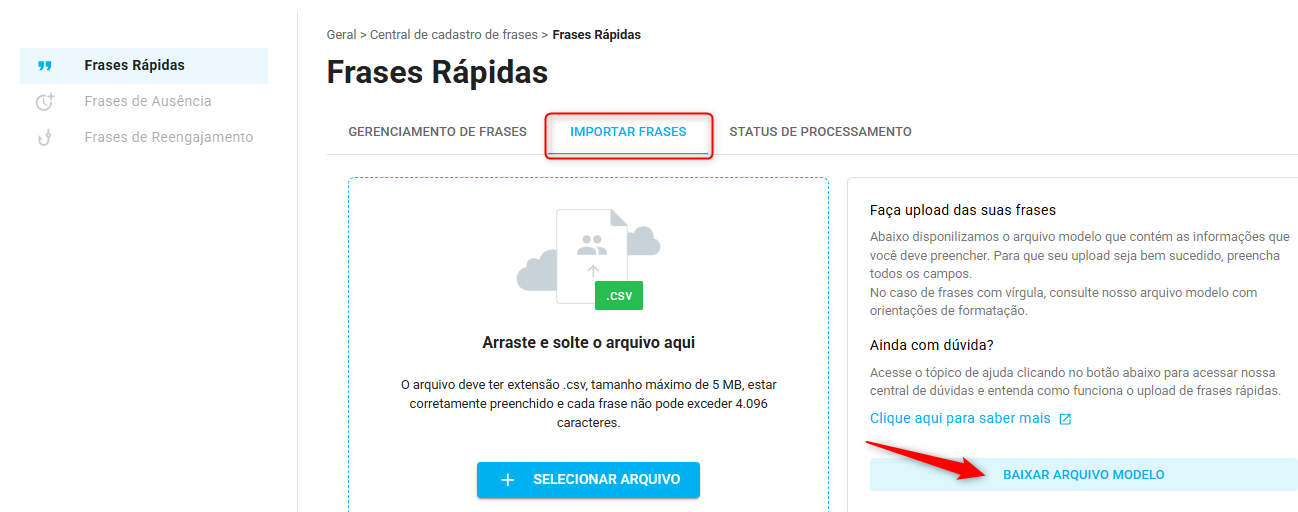
Preencha o arquivo .csv com as frases e atalhos, seguindo as instruções do modelo:

Clique em Adicionar arquivo e faça o upload da planilha:
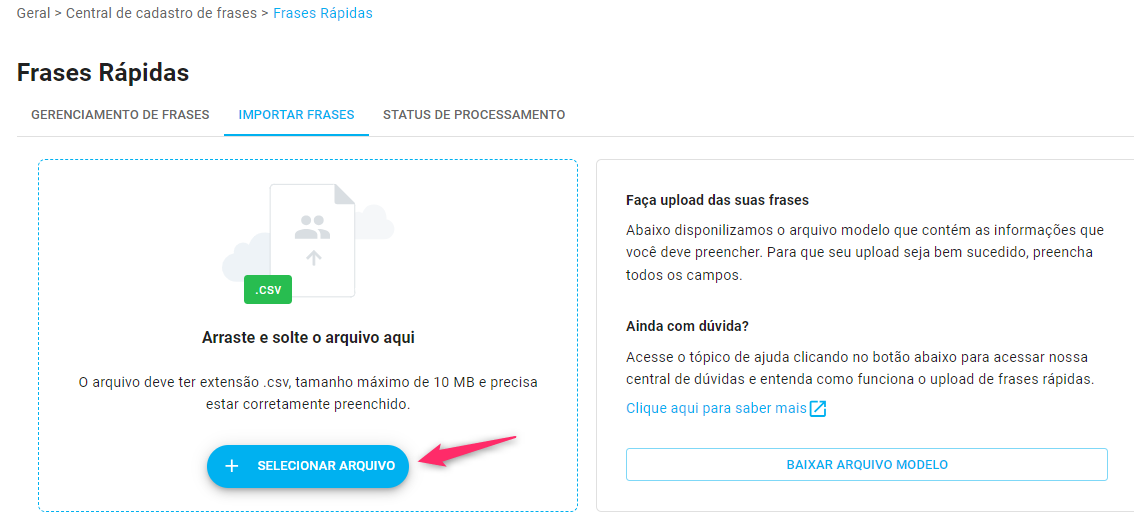
Acompanhe o resultado na aba Status de processamento:
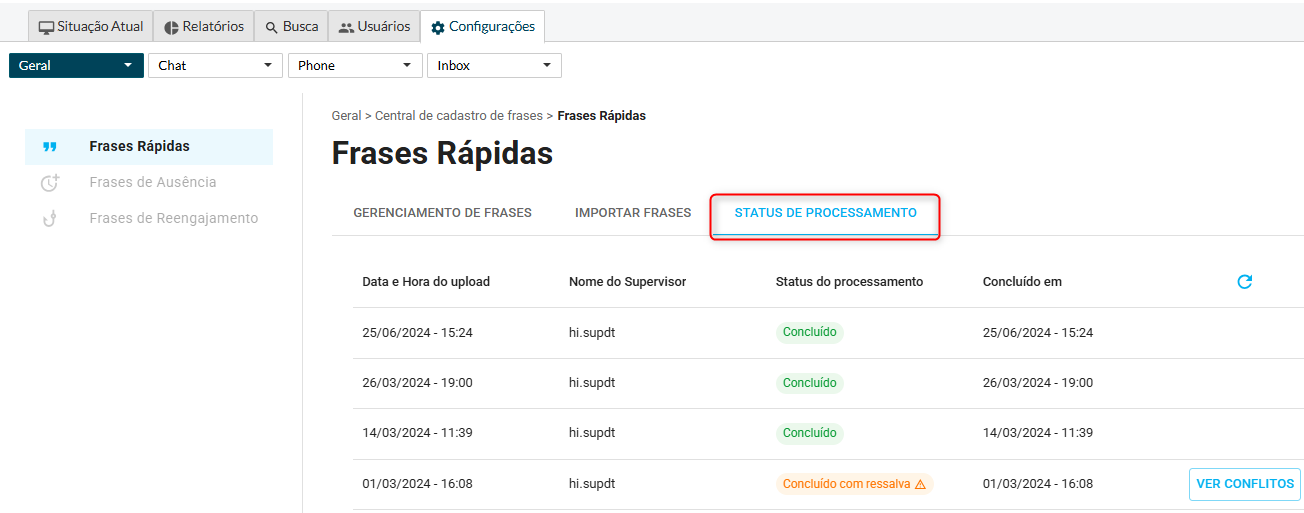
Processando: o upload ainda está em andamento.
Concluído: todas as frases foram inseridas com sucesso.
Concluído com ressalva: verifique os casos abaixo:
- Atalhos já existentes: frases com atalhos duplicados não serão incluídas.
- Linhas não processadas: revise os erros apontados e refaça o upload do arquivo.
Perguntas frequentes
E se eu adicionar na coluna “pasta” da planilha o nome de algum grupo já existente?
Caso aconteça, as frases da planilha serão adicionadas a esse grupo existente.
Ainda na coluna “pasta”, e se eu adicionar um nome de grupo que não existe no sistema?
Caso seja um nome de pasta novo, o sistema irá criar um grupo correspondente para acomodar as frases da planilha.